خیلی وقتها دو نفر با یک مدل گوشی فیلم میگیرند و ویدیوی یکی تیز و روان است و دیگری کدر، لرزان یا با رنگهای عجیب بعد از انتشار. دلیلش معمولاً خود گوشی نیست؛ تنظیماتی است که قبل از ضبط انتخاب شدهاند. در این آموزش تنظیمات دوربین گوشی برای ریلز و یوتیوب را قدمبهقدم مرور میکنیم: جهت تصویر، رزولوشن، فریم ریت، HDR، فرمت فایل، قفل نوردهی و فوکوس، لرزشگیر، صدا و تنظیمات آپلود. اگر در حرکت فیلم میگیرید و لرزشگیر داخلی گوشی کافی نیست، دسته گیمبال موبایل را هم ببینید.
هدف این آموزش و نتیجه نهایی
هدف این است که یک بار تنظیمات پایه گوشی را درست کنید و قبل از هر ضبط فقط یک بررسی کوتاه انجام دهید تا:
- ویدیوها با جهت و نسبت تصویر درست برای ریلز یا یوتیوب ضبط شوند.
- رزولوشن و فریم ریت همه کلیپهای یک پروژه یکسان باشد.
- رنگ و روشنایی بعد از تدوین و انتشار تغییر عجیبی نکند.
- تصویر در حرکت تا حد ممکن روان باشد و فوکوس و نوردهی وسط کلیپ نپرد.
پیشنیازها
- گوشی با فضای خالی کافی؛ ویدیوی 4K حافظه را سریع پر میکند.
- دسترسی به تنظیمات دوربین: در آیفون مسیر Settings > Camera و در اندروید منوی تنظیمات داخل برنامه دوربین. نام گزینهها در گوشیهای اندروید بسته به سازنده و نسخه نرمافزار فرق دارد.
- اختیاری: سهپایه یا گیمبال، میکروفون خارجی و نور.
مثالهای این آموزش بیشتر بر اساس راهنمای رسمی اپل برای آیفون است؛ منطق تنظیمات در گوشیهای اندروید هم مشابه است.
مرحله ۱: مقصد ویدیو و جهت تصویر را مشخص کنید
- ریلز، شورتس و استوری: عمودی با نسبت ۹:۱۶ فیلم بگیرید. طبق مرکز راهنمای اینستاگرام، ریلز نسبت تصویر بین ۱.۹۱:۱ تا ۹:۱۶ را میپذیرد و باید دستکم ۳۰ فریم بر ثانیه و رزولوشن حداقل ۷۲۰ پیکسل داشته باشد.
- یوتیوب: طبق راهنمای یوتیوب، نسبت استاندارد پخش روی کامپیوتر ۱۶:۹ است و برای ویدیوهای عمودی یا مربعی، پخشکننده خودش را با نسبت ویدیو تطبیق میدهد.
- اگر هر دو را میخواهید: وبسایت Criss Films در راهنمای تنظیمات آیفون برای ریلز توصیه میکند اگر مطمئن نیستید کلیپ کجا استفاده میشود، کمی بازتر فیلم بگیرید، چون کادر باز را میشود برش داد ولی کادر بسته را نه. برای ریلز مهم، نسخه عمودی را جدا بگیرید.
مرحله ۲: رزولوشن را انتخاب کنید
- در آیفون به Settings > Camera > Record Video بروید و رزولوشن پیشفرض را انتخاب کنید.
- 4K را پایه بگذارید اگر حافظه کافی دارید. Criss Films مینویسد اینستاگرام ریلز را در ۱۰۸۰ در ۱۹۲۰ نمایش میدهد، پس مزیت 4K برای ریلز دیده شدن پیکسل بیشتر نیست، بلکه فضای بیشتر برای برش، تغییر کادر و زوم ملایم در تدوین است.
- 1080p را انتخاب کنید اگر حافظه محدود است یا ویدیوی طولانی صحبت رو به دوربین میگیرید که قرار نیست برش بخورد. در بحثی در r/GooglePixel درباره تنظیمات ویدیو برای شبکههای اجتماعی هم کاربران برای پستهای معمولی 1080p با ۳۰ فریم را کافی دانستهاند و 4K را برای وقتی که فضای برش میخواهید.
مرحله ۳: فریم ریت را آگاهانه انتخاب کنید
- ۳۰ فریم بر ثانیه را پایه بگذارید؛ برای صحبت رو به دوربین، B-roll معمولی و بیشتر ریلزها.
- ۶۰ فریم را برای حرکت، راه رفتن، فیلمبرداری با دست و کلیپهایی که شاید کمی آهسته کنید انتخاب کنید.
- ۲۴ فریم حس سینماییتری دارد، اما طبق Criss Films در حرکتهای سریع با دست ممکن است پرپر بزند.
- ۱۲۰ فریم و بالاتر برای حرکت آهسته است. طبق راهنمای اپل، حالت Slo-mo آیفون بهطور پیشفرض با دوربین عقب 1080p در ۲۴۰ فریم و با دوربین جلو 1080p در ۱۲۰ فریم ضبط میکند و در مدلهای پشتیبانیشده گزینه 4K در ۱۲۰ فریم هم دارد.
- فریم ریت را در یک پروژه یکسان نگه دارید. یوتیوب در راهنمای تنظیمات آپلود مینویسد ویدیو باید با همان فریم ریتی که ضبط شده انکود و آپلود شود.
مرحله ۴: Auto FPS را خاموش کنید
طبق راهنمای اپل، آیفون در نور کم میتواند فریم ریت را خودکار تا ۲۴ فریم پایین بیاورد تا کیفیت تصویر بهتر شود. این برای کلیپهای روزمره مفید است، اما در پروژهای که فریم ریت یکسان میخواهید، کلیپها با هم جور نمیشوند.
- به Settings > Camera > Record Video بروید.
- گزینه Auto FPS را خاموش کنید یا فقط برای ۳۰ فریم فعال نگه دارید.
- در اندروید دنبال گزینه فریم ریت خودکار در تنظیمات دوربین بگردید.
مرحله ۵: درباره HDR تصمیم بگیرید
HDR محدوده روشنایی بیشتری ثبت میکند و روی صفحه خود گوشی زیبا دیده میشود. اما اپل توضیح میدهد آیفون ویدیوی HDR را با دستگاههای سازگار بهصورت HDR و با بقیه دستگاهها بهصورت نسخه SDR به اشتراک میگذارد؛ یعنی همه مخاطبان یک تصویر را نمیبینند.
- اگر ویدیو را تدوین میکنید یا روی آن متن میگذارید، HDR را خاموش کنید. Criss Films همین را تنظیم پایه میداند، چون ویدیوی HDR در تدوین و درجهبندی رنگ قابل پیشبینی نیست و روی گوشیها و نمایشگرهای مختلف متفاوت دیده میشود. مسیر در آیفون: Settings > Camera > Record Video > HDR Video.
- اگر ریلز بعد از انتشار کدر و رنگپریده دیده میشود، احتمالاً مشکل از تبدیل HDR به SDR است. در بحثهای r/iPhone15Pro و r/Instagram کاربران همین مشکل «شستهشدن» رنگ ریلزها را گزارش کردهاند و یکی از کاربران نوشته بود حتی وقتی ریلز در پیشنمایش خودش HDR دیده میشود، ممکن است برای بقیه HDR نمانده باشد.
- اگر مسیر تدوین HDR را بلدید، یوتیوب ویدیوی HDR را میپذیرد و در راهنمای آپلود برای آن نرخ بیت جداگانه پیشنهاد میکند.
مرحله ۶: فرمت فایل و حافظه را تنظیم کنید
- در آیفون به Settings > Camera > Formats بروید و High Efficiency (HEVC) را انتخاب کنید. Criss Films مینویسد این فرمت با همان کیفیت فایل بسیار کوچکتری میسازد و برای 4K در ۶۰ فریم لازم است.
- Most Compatible فقط وقتی لازم است که نرمافزار تدوین یا دستگاه شما HEVC را باز نمیکند.
- قبل از ضبط، حافظه و باتری را بررسی کنید؛ 4K در ۶۰ فریم حافظه را خیلی سریع پر میکند.
مرحله ۷: نوردهی، فوکوس و وایت بالانس را قفل کنید
- در برنامه دوربین روی سوژه لمس کنید و نگه دارید تا AE/AF Lock ظاهر شود. حالا فوکوس و نوردهی ثابت میمانند.
- آیکون خورشید کنار کادر فوکوس را کمی پایین بکشید تا جزئیات قسمتهای روشن مثل پنجره و آسمان حفظ شود. Criss Films این کار را برای جلوگیری از تصویر تخت و رنگپریده پیشنهاد میکند.
- طبق راهنمای اپل، Lock White Balance را از Settings > Camera > Record Video روشن کنید تا رنگها در طول کلیپ ثابت بمانند.
- گزینه Lock Camera را هم روشن کنید. اپل توضیح میدهد این گزینه از عوض شدن خودکار لنز وسط ضبط جلوگیری میکند و بهطور پیشفرض خاموش است.
نور خوب هم کار دوربین را راحتتر میکند؛ اگر در فضای بسته فیلم میگیرید، دسته نور مخصوص موبایل را ببینید.
مرحله ۸: لرزشگیر را درست انتخاب کنید
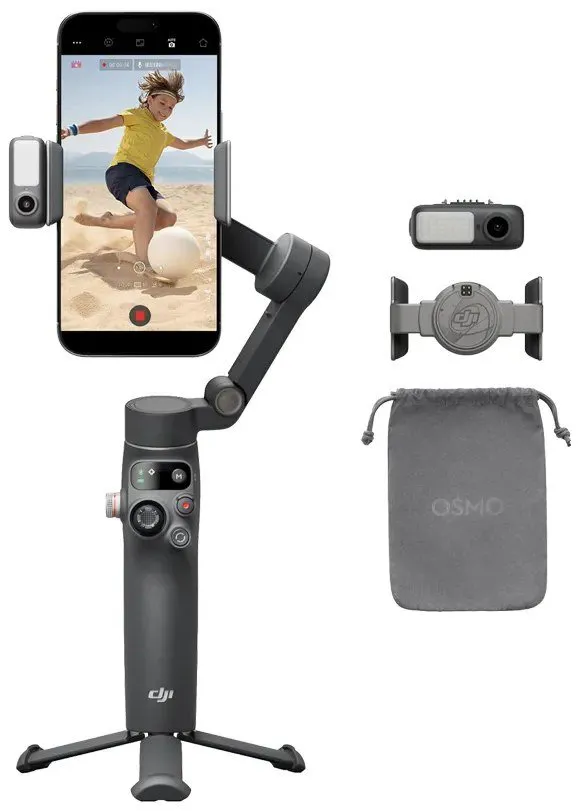
لرزشگیر داخلی گوشی
- Enhanced Stabilization: طبق اپل، این گزینه در حالت Video و Cinematic کمی تصویر را زوم میکند تا لرزش کمتر شود و بهطور پیشفرض روشن است. اگر کادر بازتری میخواهید و گوشی روی سهپایه است، میتوانید آن را خاموش کنید.
- Action mode: برای دویدن و راه رفتن لرزشگیری بسیار قویتر دارد، اما Criss Films یادآوری میکند حداکثر رزولوشن را پایین میآورد و در نور خوب بهتر کار میکند. اپل برای نور کمتر گزینه Action Mode Lower Light را در همان منو دارد.
- بدون لرزشگیر هم میشود بهتر فیلم گرفت: گوشی را با دو دست بگیرید، آرنجها را به بدن نزدیک کنید و آرام حرکت کنید.
گیمبال موبایل
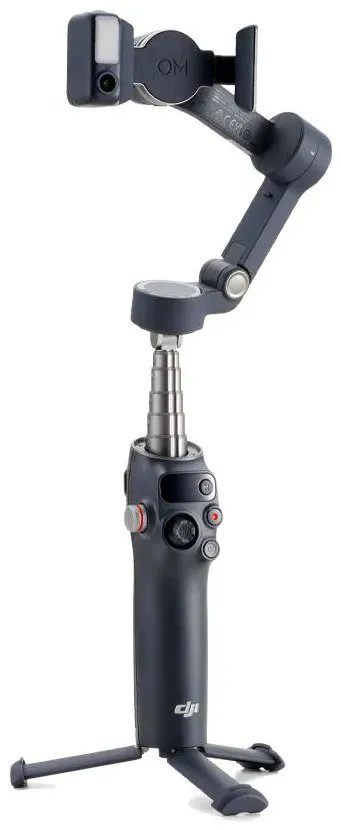
اگر زیاد در حرکت فیلم میگیرید، گیمبال سهمحوره بدون برش تصویر لرزش را کم میکند و به شما اجازه میدهد با رزولوشن و فریم ریت دلخواه ضبط کنید. گیمبال موبایل DJI Osmo Mobile 8 در دیجی آرکی سهمحوره است، چرخش افقی ۳۶۰ درجه نامحدود دارد، گوشیهایی تا ۳۰۰ گرم و عرض ۸.۴ سانتیمتر را نگه میدارد، سهپایه و میله افزایش ارتفاع داخلی دارد، از Apple DockKit پشتیبانی میکند و تا ۱۰ ساعت شارژ نگه میدارد. DJI Osmo Mobile 7P هم گیره مغناطیسی، ظرفیت ۳۰۰ گرم، سهپایه داخلی و میله گسترش ۸.۵ اینچی دارد و با اپلیکیشن DJI Mimo کنترل میشود.
برای انتخاب، مقالههای راهنمای خرید گیمبال و بهترین گیمبال موبایل را بخوانید. اگر بین گیمبال و هولدر گردنی مردد هستید، مقایسه هولدر گردنی و گیمبال موبایل برای ولاگ را ببینید.
مرحله ۹: لنز را انتخاب کنید، زوم دیجیتال نکنید
- لنز اصلی (1x) معمولاً تمیزترین تصویر را دارد، بهخصوص در نور کم.
- لنز فوق عریض (0.5x) برای فضا و صحنههای بزرگ و لنز تله برای پرتره و جزئیات مناسب است.
- Criss Films توصیه میکند به جای زوم با دو انگشت از لنزهای واقعی استفاده کنید، چون زوم دیجیتال زیاد تصویر را نرم میکند. اول جابهجا شوید، بعد لنز را انتخاب کنید.
مرحله ۱۰: کادر ریلز را با محدوده امن ببندید
اینستاگرام نام کاربری را بالا، کپشن و صدا را پایین و دکمههای لایک و کامنت را سمت راست تصویر میگذارد. Criss Films پیشنهاد میکند در ریلز حدود ۱۴ درصد بالا، ۳۵ درصد پایین و ۶ درصد کنارهها را از عناصر مهم خالی نگه دارید.
- صورت، محصول و جزئیات مهم را در مرکز کادر نگه دارید.
- متن روی تصویر را در یکسوم پایین نگذارید.
- Grid و Level را از تنظیمات Composition روشن کنید تا کادر صاف بماند.
مرحله ۱۱: صدا را تنظیم کنید
- طبق راهنمای اپل، در آیفون ۱۶ و جدیدتر صدا بهطور پیشفرض Spatial Audio ضبط میشود و میتوانید از Settings > Camera > Record Sound آن را روی Stereo یا Mono بگذارید.
- برای صحبت رو به دوربین، میکروفون یقهای یا بیسیم صدا را از نزدیک و واضحتر ضبط میکند؛ دسته میکروفون بی سیم را ببینید.
- بعد از اتصال میکروفون، چند ثانیه ضبط آزمایشی بگیرید و گوش دهید.
مرحله ۱۲: خروجی و آپلود را درست انجام دهید
- یوتیوب: راهنمای رسمی یوتیوب فایل MP4 با کدک H.264 و صدای AAC-LC را پیشنهاد میکند. نرخ بیت پیشنهادی برای ویدیوی SDR در 1080p حدود ۸ مگابیت بر ثانیه برای ۲۴ تا ۳۰ فریم و ۱۲ مگابیت برای ۴۸ تا ۶۰ فریم است و برای 4K حدود ۳۵ تا ۴۵ و ۵۳ تا ۶۸ مگابیت.
- اینستاگرام: طبق مرکز راهنمای اینستاگرام، از پروفایل > منو > Media quality گزینه Upload at highest quality را روشن کنید؛ آپلود کمی طولانیتر میشود.
- ترجیحاً با وایفای آپلود کنید. در بحث r/Instagram کاربری گزارش کرده بود خروجی 1080p گاهی بعد از فشردهسازی اینستاگرام تیزتر از 4K دیده میشود؛ اگر کیفیت راضیکننده نبود، هر دو را امتحان کنید.
برای تنظیمات بعد از آپلود یوتیوب، مقاله تنظیمات متادیتا در یوتیوب را ببینید.
جدول خلاصه تنظیمات پیشنهادی
| تنظیم | ریلز و شورتس | یوتیوب |
|---|---|---|
| جهت و نسبت | عمودی ۹:۱۶ | افقی ۱۶:۹ |
| رزولوشن | 4K برای فضای برش یا 1080p | 4K یا 1080p |
| فریم ریت | ۳۰؛ ۶۰ برای حرکت | ۲۴ یا ۳۰؛ ۶۰ برای حرکت |
| Auto FPS | خاموش | خاموش |
| HDR | خاموش (پیشنهاد پایه) | خاموش، مگر با مسیر تدوین HDR |
| فرمت | HEVC | HEVC؛ خروجی MP4 و H.264 |
| قفلها | AE/AF، وایت بالانس، Lock Camera | AE/AF، وایت بالانس، Lock Camera |
| لرزشگیر | Enhanced یا گیمبال؛ Action mode در نور خوب | سهپایه یا گیمبال |
هشدارها و اشتباهات رایج
- ترکیب فریم ریتهای مختلف در یک پروژه، تدوین را سخت و حرکت را ناهمگون میکند.
- روشن ماندن HDR بدون اطلاع، دلیل رایج رنگپریدگی ریلزها بعد از انتشار است.
- زوم دیجیتال زیاد تصویر را نرم و پرنویز میکند.
- Action mode در نور کم تصویر پرنویز میدهد.
- گرم شدن گوشی: ضبط طولانی 4K در ۶۰ فریم، بهخصوص زیر آفتاب، گوشی را داغ میکند و ممکن است ضبط متوقف شود؛ در فاصله برداشتها به گوشی استراحت بدهید.
- بستن گوشی روی گیمبال را با دقت انجام دهید و قبل از روشن کردن، تعادل و محکم بودن گیره را بررسی کنید تا گوشی نیفتد.
نتیجه مورد انتظار
با این تنظیمات، کلیپهایی دارید که رزولوشن و فریم ریت یکسان، رنگ و روشنایی ثابت و قابل پیشبینی بعد از تدوین و انتشار و حرکت روانتری دارند. این تنظیمات کیفیت لنز و حسگر گوشی را تغییر نمیدهند و جای نور خوب و صدای خوب را نمیگیرند، اما بیشتر اشتباهاتی را که بعداً در تدوین قابل جبران نیستند از ابتدا حذف میکنند.
چکلیست دو دقیقهای قبل از ضبط
- جهت تصویر برای مقصد (عمودی یا افقی) درست است.
- رزولوشن و فریم ریت با بقیه کلیپهای پروژه یکسان است.
- Auto FPS خاموش و HDR طبق تصمیم شما تنظیم شده است.
- حافظه و باتری کافی است.
- لنز تمیز است و لنز درست انتخاب شده است.
- AE/AF و وایت بالانس قفل و Lock Camera روشن است.
- لرزشگیر یا گیمبال متناسب با حرکت انتخاب شده است.
- میکروفون وصل و تست شده است.
- عناصر مهم در محدوده امن کادر ریلز هستند.
جمعبندی
بهترین تنظیمات دوربین گوشی برای ریلز و یوتیوب لزوماً بالاترین تنظیمات نیستند؛ تنظیماتی هستند که با مقصد ویدیو و روش تدوین شما جور باشند. 4K با ۳۰ فریم پایه مطمئنی است، ۶۰ فریم را برای حرکت بگذارید، Auto FPS را خاموش کنید، HDR را فقط وقتی روشن بگذارید که مسیر تدوین آن را بلدید و نوردهی، فوکوس و وایت بالانس را قفل کنید. اگر زیاد در حرکت فیلم میگیرید، گیمبال از لرزشگیر داخلی گوشی جلوتر است. برای ایدههای بیشتر، مقالههای آموزش ولاگ با گوشی و بی رول چیست را هم بخوانید.
منابع و روش تهیه این آموزش
این آموزش بر پایه راهنماهای رسمی اپل، اینستاگرام و یوتیوب، یک راهنمای تخصصی، یک ویدیوی یوتیوب، بحثهای کاربران و مشخصات محصولات در دیجی آرکی تهیه شده است. ما این تنظیمات را برای این مقاله روی گوشی مشخصی آزمایش نکردهایم و نام و محل گزینهها ممکن است در مدلها و نسخههای مختلف فرق داشته باشد. منابع در تاریخ ۲۲ آبان ۱۴۰۵ بررسی شدهاند:
- راهنمای رسمی اپل برای تنظیمات ضبط ویدیو در آیفون: Auto FPS، HDR Video، Lock Camera، Enhanced Stabilization، Lock White Balance، Slo-mo، صدا و Action Mode Lower Light.
- مرکز راهنمای اینستاگرام درباره اندازه و نسبت ریلز: نسبت ۱.۹۱:۱ تا ۹:۱۶، حداقل ۳۰ فریم و ۷۲۰ پیکسل و آپلود با بالاترین کیفیت.
- راهنمای یوتیوب برای تنظیمات انکود آپلود: MP4، H.264، فریم ریت یکسان با ضبط و نرخ بیت SDR و HDR.
- راهنمای Criss Films درباره تنظیمات آیفون برای ریلز و ویدیو: رزولوشن، فریم ریت، HDR، HEVC، قفلها، لرزشگیر، لنز و محدوده امن.
- ویدیوی یوتیوب «All the iPhone Video Setting You Need to Know» از کانال Tyler Stalman: مرور تنظیمات ویدیوی آیفون (از عنوان و توضیحات ویدیو).
- بحث r/GooglePixel درباره تنظیمات ویدیو برای شبکههای اجتماعی، بحث r/iPhone15Pro درباره رنگپریدگی ریلزها و بحث r/Instagram درباره تنظیمات ریلز HDR: تجربه کاربران.