اگر میخواهید ولاگ با گوشی بسازید، لازم نیست اول دوربین یا کیت گران بخرید. برای اولین ولاگ، همان گوشی فعلی، یک تکیهگاه ثابت، نور قابل قبول و صدای واضح کافی است. چیزی که بیشتر از همه کیفیت کار را بالا میبرد ترتیب درست کار است: قبل از ضبط بدانید چه میخواهید بگویید و ویدیو کجا منتشر میشود، بعد گوشی، صدا و نور را آماده کنید، یک تست کوتاه بگیرید و در آخر با یک تدوین ساده خروجی بگیرید و از فایلها پشتیبان نگه دارید.
این آموزش مرحلهبهمرحله شما را از ایده تا فایل نهایی میبرد. در هر مرحله گفتهایم کدام توصیه قاعده عمومی است و کدام به مدل گوشی، نسخه سیستمعامل یا اپ بستگی دارد. اگر هنوز بین گوشی و دوربین مردد هستید، مقاله بهترین دوربین برای ولاگ مقایسه خرید را پوشش میدهد؛ اینجا فرض بر این است که با گوشی شروع میکنید.
هدف این آموزش و چیزهایی که قبل از شروع لازم دارید
هدف: یک ولاگ کوتاه و کامل؛ مثلاً ۳ تا ۶ دقیقه افقی برای یوتیوب، یا یک نسخه عمودی کوتاه برای Shorts و Reels. تصویرش نلرزد، نوردهیاش وسط کار بالا و پایین نرود، صدای گوینده واضح باشد و بعد از انتشار، فایلهای اصلی هنوز در دسترس باشند.
حداقل تجهیزات برای شروع
- گوشی با فضای خالی و باتری کافی. دوربین پشت معمولاً کیفیت بهتری از دوربین جلو دارد.
- یک تکیهگاه: سه پایه رومیزی، سلفیاستیک سهپایهدار یا حتی یک سطح ثابت. اگر قصد خرید دارید، دسته پایه و هولدر موبایل را ببینید.
- میکروفون (اختیاری اما توصیهشده): برای صحبت رو به دوربین، یک میکروفون نزدیک به دهان تفاوت محسوسی ایجاد میکند. گزینهها در دستههای میکروفون موبایل اندروید و آیفون و میکروفون یقه ای هستند.
- تبدیل یا کابل مناسب، اگر اتصال میکروفون با گوشی یکی نیست (مرحله ۷).
- نور: پنجره در روز رایگانترین گزینه است؛ برای شب یا اتاق تاریک میتوان از یک نور کوچک استفاده کرد.
- یک اپ تدوین روی گوشی یا کامپیوتر و یک هدفون برای شنیدن صدا.
همه اینها لازم نیست از روز اول خریده شوند. اول با همان چیزی که دارید یک تست بگیرید؛ ضعف اصلی کار (صدا، لرزش یا نور) نشان میدهد خرید اول چه باشد.
مرحله ۱: موضوع، داستان و شاتلیست را بنویسید
ولاگ «روزمره» هم بدون برنامه خستهکننده میشود. قبل از روشن کردن دوربین، سه چیز را روی کاغذ یا یادداشت گوشی بنویسید:
- یک جمله هدف: بیننده بعد از دیدن ویدیو چه چیزی میفهمد یا چه حسی پیدا میکند؟ مثلاً «یک صبح کاری من در کافه و سه ابزاری که هر روز استفاده میکنم».
- ساختار ساده: شروع (چرا این ویدیو را ببینند)، بدنه (دو تا چهار بخش)، پایان (جمعبندی یا دعوت به ویدیوی بعد).
- شاتلیست: فهرست نماهایی که لازم دارید؛ جملههای رو به دوربین، نمای دستها، محیط، وسایل و هر صحنهای که حرف شما را نشان میدهد.
لازم نیست متن را کلمهبهکلمه حفظ کنید. چند تیتر کوتاه کافی است تا حرفها پراکنده نشود. اگر متن بلند دارید، مقاله ضبط با تلهپرامپتر موبایل کمک میکند. برای ایدههای کلیتر درباره کانال هم راهاندازی کانال یوتیوب را بخوانید.
مرحله ۲: جهت تصویر را از روی مقصد انتشار انتخاب کنید
جهت گوشی را قبل از ضبط مشخص کنید، چون تبدیل فیلم افقی به عمودی (یا برعکس) یعنی بریدن بخش بزرگی از تصویر. ملاک، شرایط فعلی خود پلتفرم است:
| مقصد | جهت پیشنهادی | آنچه راهنمای رسمی میگوید |
|---|---|---|
| ویدیوی معمولی یوتیوب | افقی (16:9) | راهنمای فیلمبرداری موبایل یوتیوب میگوید برای ویدیوی 16:9 گوشی را افقی نگه دارید. |
| YouTube Shorts | عمودی یا مربع | طبق راهنمای یوتیوب، Shorts میتواند تا ۳ دقیقه و با نسبت مربع یا عمودی باشد؛ ویدیویی که با دوربین داخلی Shorts ضبط شود حداکثر با کیفیت 1080p آپلود میشود. |
| Instagram Reels | عمودی 9:16 | راهنمای اینستاگرام نسبت تصویر Reels را بین 1.91:1 تا 9:16 و حداقل ۳۰ فریم بر ثانیه و ۷۲۰ پیکسل ذکر میکند. |
این مشخصات ممکن است تغییر کند؛ پیش از هر پروژه، صفحه راهنمای همان پلتفرم را یک بار نگاه کنید. اگر میخواهید هم ویدیوی افقی و هم کلیپ عمودی بسازید، بهتر است صحنههای مهم را جداگانه در هر دو جهت بگیرید تا اینکه بعداً یکی را از دیگری ببرید.
مرحله ۳: گوشی را برای ضبط آماده کنید
- لنز را تمیز کنید. لنز گوشی دائم با انگشت و جیب تماس دارد و لکه چربی تصویر را مهآلود و نور را پخش میکند. با یک دستمال میکروفایبر تمیز پاکش کنید.
- فضای ذخیره را بررسی کنید. فیلم با کیفیت و فریمریت بالاتر فایل بزرگتری میسازد؛ Apple هم در راهنمای آیفون به این نکته اشاره میکند. قبل از ضبط مطمئن شوید فضا برای همه برداشتها و تستها کافی است.
- باتری را شارژ کنید و اگر ضبط طولانی است، پاوربانک همراه داشته باشید.
- حالت مزاحم نشوید (Do Not Disturb) را روشن کنید. یوتیوب هم توصیه میکند اعلانها را خاموش کنید تا تماس یا پیام وسط ضبط قطع یا صدای اضافه ایجاد نکند.
- از دوربین پشت استفاده کنید مگر اینکه واقعاً لازم باشد خودتان را در حین ضبط ببینید. اگر از دوربین پشت برای صحبت رو به دوربین استفاده میکنید، اول با یک تست کادر را ببندید.
مرحله ۴: رزولوشن، فریمریت، نوردهی و فوکوس را تنظیم کنید
برای ولاگ اول، 1080p با ۳۰ فریم بر ثانیه نقطه شروع منطقی است: فایلها سبکترند، تدوین روی دستگاههای معمولی راحتتر است و با حداقل مشخصاتی که اینستاگرام برای Reels ذکر کرده هم جور است. 4K و 60 فریم را فقط وقتی انتخاب کنید که دلیل مشخص دارید (مثلاً میخواهید بعداً کادر را برش بزنید یا حرکت آهسته بسازید)، فضای ذخیره و دستگاه تدوینتان جواب میدهد و آن را تست کردهاید.
گزینهها در هر گوشی فرق دارند. Apple میگوید بسته به مدل آیفون فرمتهای HD، 4K و PAL و نرخهای ۲۴، ۲۵، ۳۰، ۶۰ و ۱۲۰ فریم در دسترساند و قابلیتهایی مثل Auto FPS، قفل لنز (Lock Camera) و قفل وایت بالانس فقط روی بعضی مدلها وجود دارد. در اندروید هم نام و جای این تنظیمات بین برندها و نسخهها متفاوت است.
نوردهی و فوکوس را قفل کنید
دوربین گوشی به طور خودکار نوردهی و فوکوس را دائماً اصلاح میکند. وقتی دستتان را جلوی دوربین تکان میدهید یا از جلوی پنجره رد میشوید، تصویر یکباره تاریک و روشن میشود یا فوکوس به پسزمینه میپرد. راهنمای یوتیوب توصیه میکند نوردهی و فوکوس را قفل کنید. در بسیاری از اپهای دوربین این کار با لمس طولانی روی سوژه یا از حالت Pro انجام میشود؛ روش دقیق را در راهنمای گوشی خودتان ببینید. اگر وسط ضبط نور صحنه عوض شد (مثلاً ابر جلوی آفتاب رفت)، قفل را دوباره تنظیم کنید.
زوم دیجیتال را کنار بگذارید
به جای کشیدن انگشت برای زوم، دوربین را نزدیکتر ببرید یا اگر گوشی چند لنز دارد، یکی از گزینههای ثابت زوم (مثل 1x یا 2x) را انتخاب کنید. زوم دیجیتال در واقع برش تصویر است و جزئیات را کم میکند؛ زوم کردن در حین ضبط هم معمولاً حرکت ناخوشایند و تغییر نوردهی ایجاد میکند.
مرحله ۵: تصویر را پایدار کنید
لرزش از واضحترین نشانههای فیلم بیدقت است. سه سطح راهحل دارید و برای شروع لازم نیست به سراغ سطح سوم بروید.
دستها و بدن
گوشی را با دو دست بگیرید، آرنجها را به بدن نزدیک کنید و هنگام راه رفتن قدمها را کوتاه و نرم بردارید. برای نمای ثابت، گوشی را روی یک سطح محکم تکیه دهید.
سه پایه یا پایه رومیزی
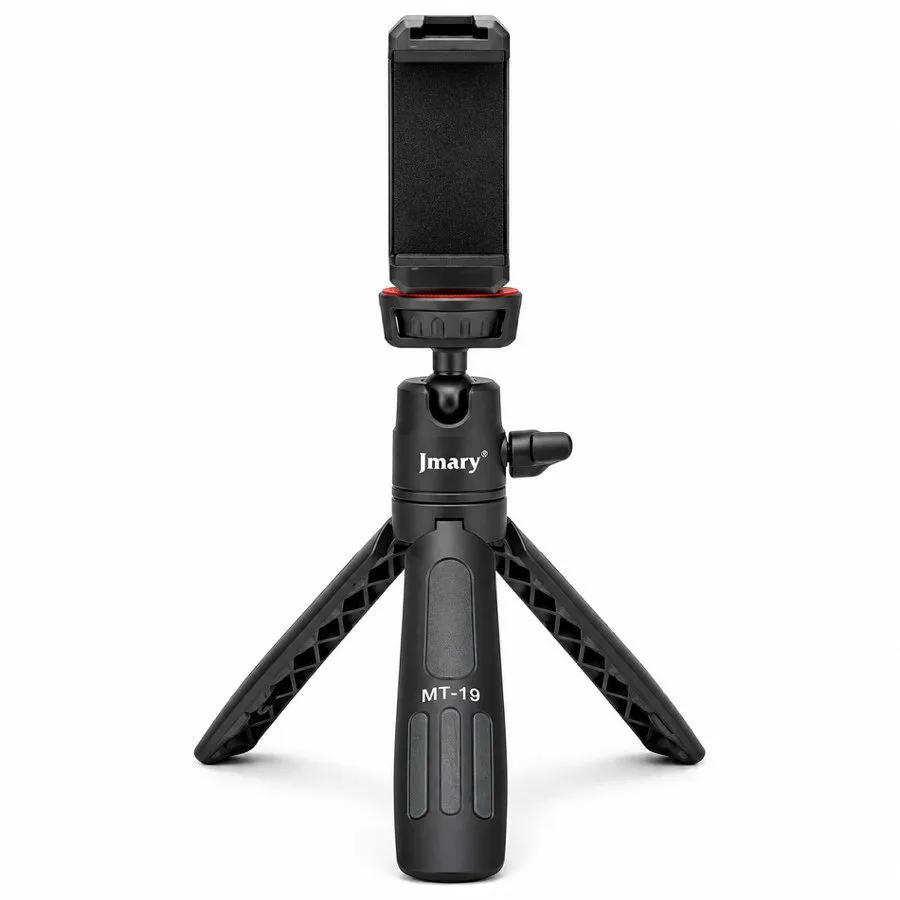
برای صحبت رو به دوربین، یک سه پایه رومیزی یا سلفیاستیک سهپایهدار بیشترین تأثیر را با کمترین هزینه دارد. هولدر باید گوشی شما را محکم بگیرد و پایه روی سطح صاف نلرزد. مقاله سه پایه موبایل تفاوت انواع آن را توضیح میدهد.
تثبیت داخلی گوشی و گیمبال
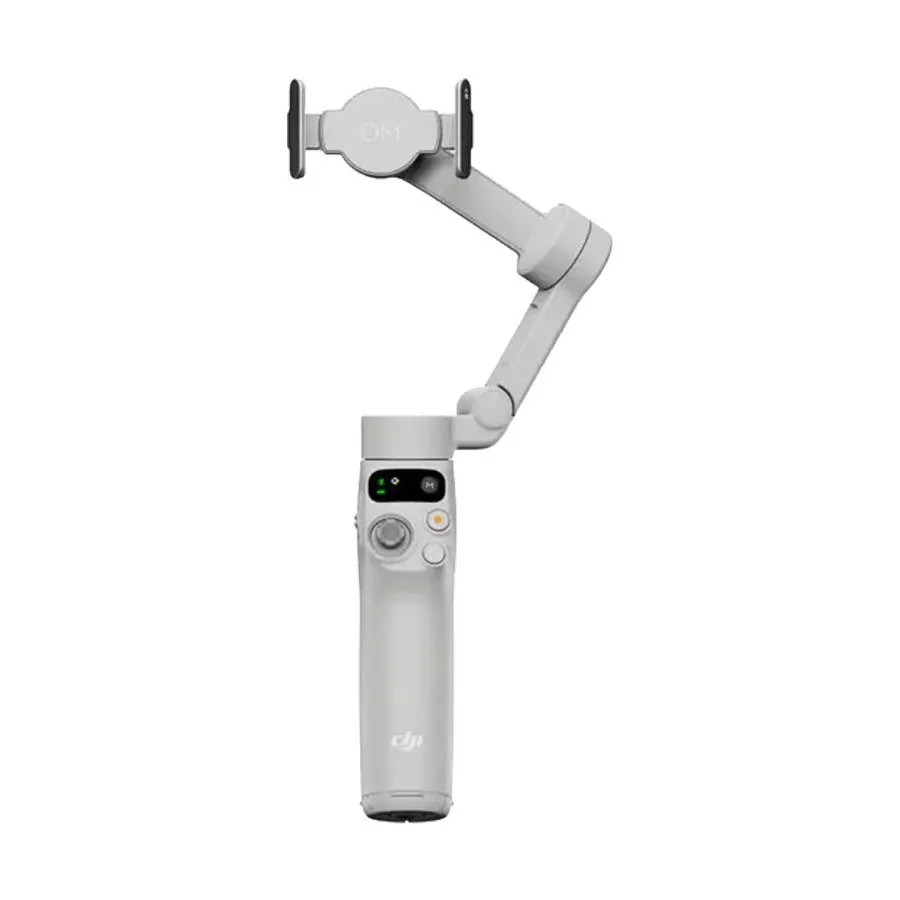
بیشتر گوشیها تثبیت تصویر دارند و بخشی از آن الکترونیک است؛ یعنی برای جبران لرزش، کمی از حاشیه کادر را برش میدهد. Apple هم درباره گزینه Enhanced Stabilization میگوید تصویر کمی زوم میشود، و Action mode را حداکثر تا 2.8K و با بهترین نتیجه در نور زیاد معرفی میکند. پس اگر حالت تثبیت قویتر را روشن کردید، کادر را دوباره بررسی کنید و در نور کم انتظار معجزه نداشته باشید.
گیمبال برای حرکت زیاد و راه رفتن طولانی مفید است، اما برای اولین ولاگ ضروری نیست. اگر بعد از چند تجربه دیدید بیشتر ویدیوهایتان در حرکت است، راهنمای خرید گیمبال و دسته گیمبال موبایل را ببینید.
مرحله ۶: کادر، خط نگاه و پسزمینه را درست کنید
- دوربین همسطح چشم: گوشی را تقریباً همارتفاع چشم بگذارید. دوربین خیلی پایین نمای زیر چانه میدهد و دوربین خیلی بالا شما را کوچک نشان میدهد.
- به لنز نگاه کنید، نه به صفحه: اگر به تصویر خودتان روی صفحه نگاه کنید، بیننده حس میکند نگاه شما کمی پایین یا کنار است. این مشکل در دوربین پشت بیشتر است، چون صفحه را نمیبینید؛ برای همین تست کادر قبل از ضبط مهم است.
- فاصله بالای سر: نه سر بریده شود، نه فضای خالی زیادی بالای سر بماند.
- پسزمینه ساده و مرتب: یوتیوب پیشنهاد میکند قبل از ضبط یک عکس آزمایشی از پسزمینه بگیرید تا شلوغی، نور مزاحم یا وسیله اضافه را ببینید. کمی فاصله از دیوار هم معمولاً عمق بهتری میدهد.
مرحله ۷: صدا را جدی بگیرید و اتصال میکروفون را بررسی کنید
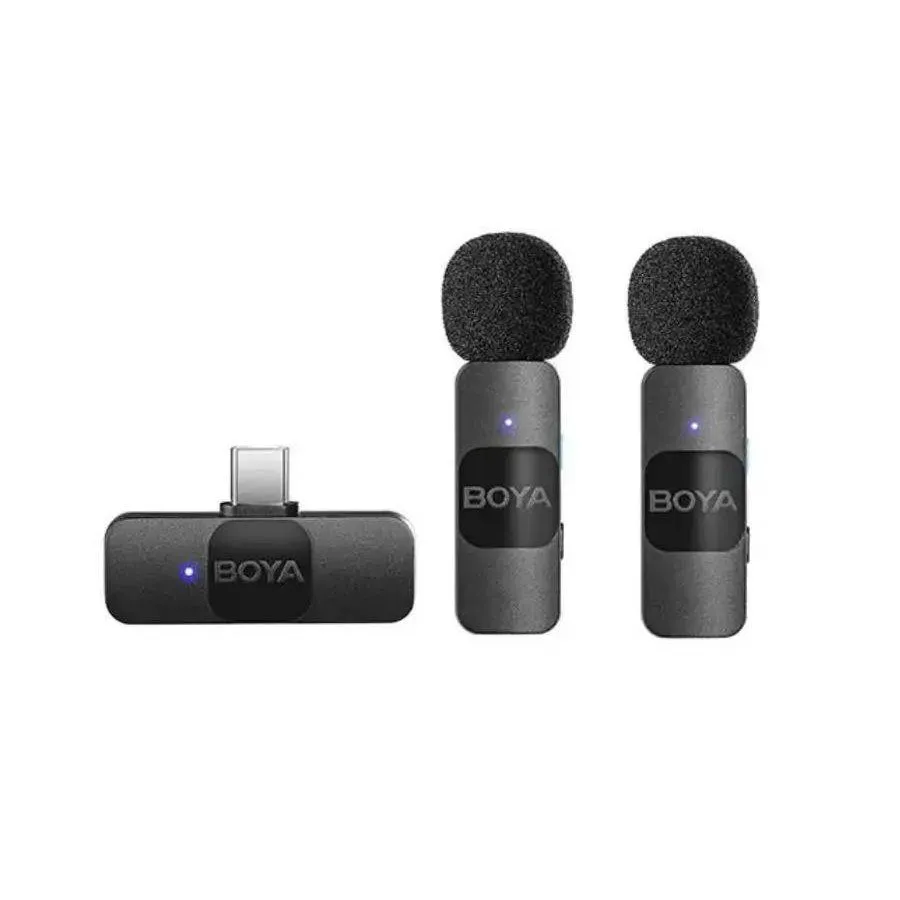
در ولاگی که بر پایه صحبت است، اگر حرف شما واضح شنیده نشود، تصویر خوب هم پیام را منتقل نمیکند. اگر از میکروفون داخلی استفاده میکنید، راهنمای یوتیوب میگوید آن را با دست یا قاب نپوشانید و گوشی را تا جای ممکن به دهان نزدیک نگه دارید. برای صحبت رو به دوربین از فاصله یکمتری یا بیشتر، میکروفون جداگانه کمک زیادی میکند.
انواع میکروفون برای گوشی
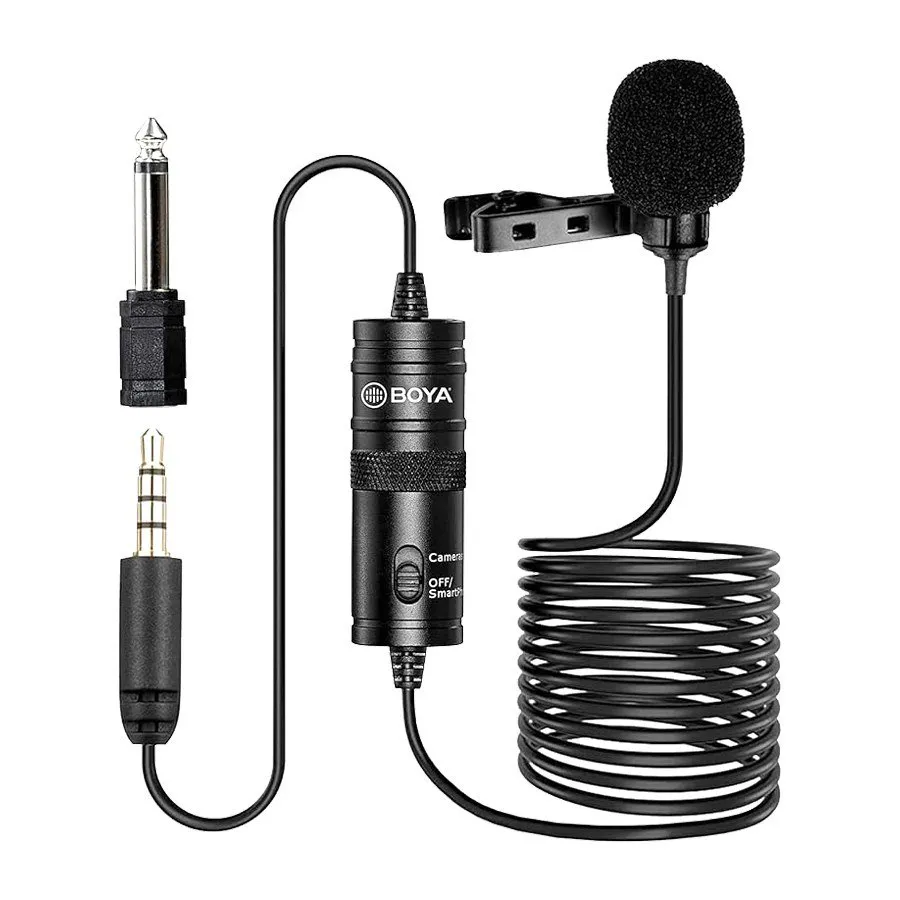
- میکروفون یقهای سیمی: ارزان و ساده؛ به یقه وصل میشود و فاصله ثابتی با دهان دارد، اما سیم دامنه حرکت را محدود میکند. مقاله میکروفون یقهای برای ولاگ انواع آن را توضیح میدهد.
- میکروفون یقهای بیسیم: فرستنده روی لباس و گیرنده روی گوشی؛ برای راه رفتن و فاصله گرفتن از دوربین راحتتر است، اما باتری و اتصال را هم باید مدیریت کنید.
- میکروفون روی گوشی: روی گوشی یا هولدر نصب میشود و برای صدای جلوی دوربین و محیط مناسب است، ولی هرچه از دهان دورتر باشد، صدای اتاق بیشتر ضبط میشود.
TRS، TRRS، USB-C و لایتنینگ؛ شکل سوکت کافی نیست
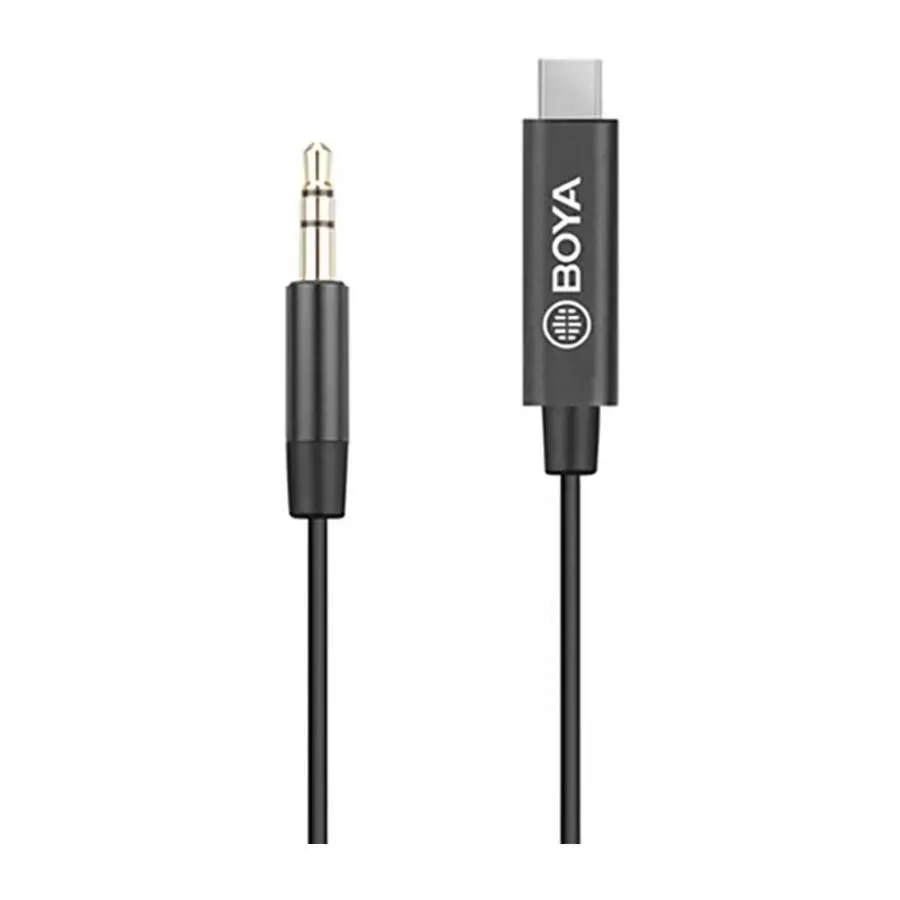
سوکتهای ۳.۵ میلیمتری ظاهر مشابهی دارند اما سیمبندیشان فرق میکند. طبق توضیح Rode، اتصال TRRS در دستگاههایی مثل گوشی و تبلت رایج است، در حالی که بیشتر میکروفونهای یقهای، بیسیم و VideoMic این شرکت خروجی TRS دارند؛ Rode ناسازگاری TRS و TRRS را از دلایل رایج مشکل اتصال میکروفون به گوشی میداند. گوشیهای جدید هم اغلب جک ۳.۵ ندارند و ورودی آنها USB-C یا لایتنینگ است.
پس هر بار این سه را با هم بررسی کنید:
- خروجی میکروفون: TRS، TRRS، USB-C یا لایتنینگ؟ این را از مشخصات خود میکروفون بخوانید.
- کابل یا تبدیل: آیا مخصوص همین ترکیب است؟ مثلاً تبدیل TRS به USB-C با تبدیل هدفون معمولی یکی نیست. گزینهها در دسته کابل رابط و تبدیل هستند.
- گوشی و اپ ضبط: آیا گوشی و اپی که با آن فیلم میگیرید ورودی بیرونی را میپذیرند؟
اینکه دوشاخه در سوکت جا میرود، ثابت نمیکند صدا از میکروفون بیرونی ضبط میشود.
ورودی صدا را در اپ دوربین انتخاب کنید
Rode در راهنمای اتصال به دستگاههای موبایل میگوید ممکن است لازم باشد میکروفون را در خود اپ انتخاب کنید و دستگاه هوشمند در هر لحظه معمولاً یک ورودی صدا دارد. سامسونگ هم میگوید در حالت Pro Video بعضی مدلها، از منوی MIC میتوان ورودی USB، بلوتوث یا ترکیب بلوتوث را انتخاب کرد؛ این گزینه فقط روی مدلهای منتخب است. در Reddit هم کاربری گزارش کرده با وجود تبدیل، هم اپ دوربین پیشفرض و هم Open Camera فقط میکروفون داخلی را ضبط میکردند. این یک تجربه فردی است، اما نشان میدهد چرا تست مرحله ۹ را نباید حذف کرد.
بلندی ورودی (گین) را هم طوری تنظیم کنید که بلندترین جملهها دیستورت نشوند و صدای معمولی شما خیلی ضعیف نباشد. عدد ثابتی برای همه وجود ندارد؛ با هدفون گوش دهید. توضیح بیشتر در مقاله گین در میکروفون است. اتاق هم مهم است: یوتیوب پیشنهاد میکند در اتاقی با وسایل نرم (فرش، پرده، مبل) ضبط کنید و پنکه و وسایل پرسروصدا را خاموش کنید. برای جزئیات بیشتر ضبط صدای باکیفیت در خانه را بخوانید.
مرحله ۸: نور را از پنجره و منبع نرم بگیرید
سادهترین نور ولاگ، پنجره در طول روز است. رو به پنجره یا کمی مایل به آن بنشینید، نه پشت به آن؛ نور پشت سر شما را تاریک و پسزمینه را سفید میکند. نور مستقیم آفتاب سایههای تند میدهد؛ پرده نازک آن را نرمتر میکند. راهنمای یوتیوب هم نور نرم، نور پنجره و رفلکتور را پیشنهاد میکند. مقالههای نور پنجره برای فیلمبرداری و نور نرم چیست این بخش را کاملتر میکنند.
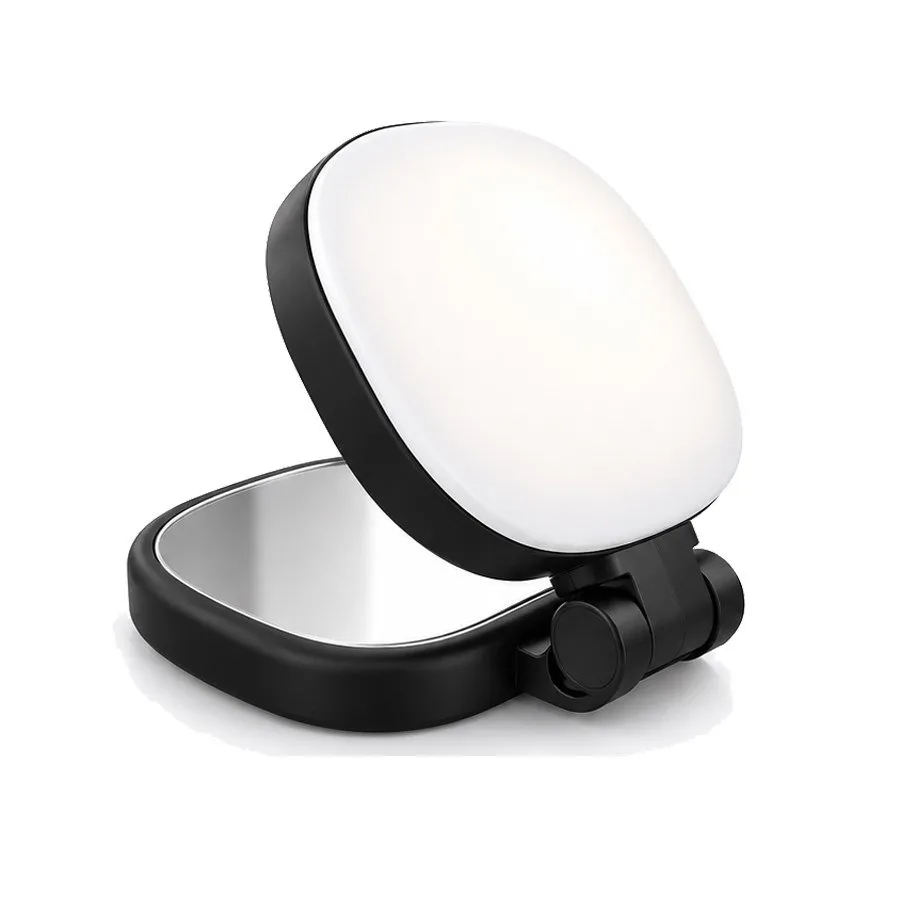
برای شب یا اتاق بیپنجره، یک نور کوچک LED که روی گوشی یا پایه نصب شود جای شروع خوبی است؛ گزینهها در دسته نور مخصوص موبایل هستند. نور را کمی بالاتر از چشم و از یک طرف بگذارید تا صورت حجم داشته باشد. اگر نور کوچک خیلی تند است، شدتش را کم کنید یا آن را به دیوار روشن بتابانید.
فلیکر؛ از نور صحنه و تنظیمات گوشی شروع کنید
اگر در فیلم نوارهای روشن و تاریک یا چشمکزدن دیدید، علت معمولاً ناهماهنگی نور برق یا LED با سرعت شاتر و فریمریت است. اول ببینید کدام چراغ مقصر است و اگر ممکن است همان را خاموش کنید یا از نور پنجره استفاده کنید. در کشورهایی که برق ۵۰ هرتز دارند، ضبط با ۲۵ فریم (حالت PAL در آیفونهایی که پشتیبانی میکنند) یا تنظیم دستی شاتر در حالت Pro ممکن است مشکل را کم کند، اما تضمینی برای همه LEDها نیست، چون بعضی چراغها با فرکانس دیگری چشمک میزنند. علتها و راهحلها در مقاله رفع فلیکر نور در فیلمبرداری آمده است.
مرحله ۹: یک تست کوتاه بگیرید و صدا را واقعاً گوش کنید
این مرحله کوتاهترین و مهمترین مرحله است. در متن زیرنویس یکی از ویدیوهای آموزشی یوتیوب هم پیشنهاد شده ۱۰ تا ۲۰ ثانیه فیلم آزمایشی با همان دوربین و میکروفون بگیرید و قبل از ضبط اصلی بازبینی کنید.
- با همان تنظیمات، کادر و میکروفون نهایی ۱۵ تا ۲۰ ثانیه صحبت کنید و یک بار هم آرام و یک بار بلندتر حرف بزنید.
- فیلم را با هدفون پخش کنید.
- بررسی کنید صدا واقعاً از میکروفون بیرونی است: یک بار میکروفون را آرام با انگشت لمس کنید یا نزدیک آن حرف بزنید؛ اگر تفاوتی نشنیدید، احتمالاً میکروفون داخلی ضبط کرده است.
- نوردهی، فوکوس، کادر، پسزمینه و فلیکر را روی صفحه بزرگتر ببینید.
- اگر مشکلی دیدید، فقط یک چیز را عوض کنید و دوباره تست بگیرید.
اگر صدا را جداگانه با دستگاه یا اپ دیگری ضبط میکنید، در شروع هر برداشت یک بار دست بزنید تا در تدوین، صدا و تصویر را با همان نقطه همزمان کنید؛ این ترفند در همان زیرنویس هم آمده است.
مرحله ۱۰: A-roll و B-roll را ضبط کنید
A-roll بخش اصلی است؛ جایی که رو به دوربین حرف میزنید یا روایت میکنید. B-roll نماهای تکمیلی است که روی صدای شما قرار میگیرد: دستها، محیط، وسایل یا کاری که دربارهاش حرف میزنید. B-roll برشها را میپوشاند و ویدیو را از یک نمای ثابت طولانی بیرون میآورد.
- هر بخش A-roll را دستکم دو بار بگیرید تا در تدوین انتخاب داشته باشید.
- اگر وسط جمله اشتباه کردید، مکث کنید و کل جمله را دوباره بگویید، نه فقط کلمه آخر را.
- برای هر بخش شاتلیست چند نمای B-roll چندثانیهای بگیرید و هر نما را قبل و بعد از حرکت چند ثانیه ثابت نگه دارید.
- بعد از هر بخش یک برداشت را سریع پخش کنید تا مطمئن شوید صدا ضبط شده است.
مرحله ۱۱: تدوین ساده، موسیقی و خروجی
- فایلها را مرتب کنید: بهترین برداشتهای A-roll را به ترتیب داستان روی تایملاین بچینید.
- اضافهها را حذف کنید: مکثهای طولانی، تکرار و اشتباهها را ببرید.
- B-roll بگذارید: روی برشها و جاهایی که درباره چیزی حرف میزنید.
- بلندی صدا را یکدست کنید: صدای گوینده در سراسر ویدیو تقریباً یکسان شنیده شود و موسیقی زیر صدا بماند. با هدفون و یک بار هم با بلندگوی گوشی گوش دهید.
- زیرنویس بگذارید: زیرنویس برای کسی که ویدیو را بدون صدا تماشا میکند یا گفتار را سریع متوجه نمیشود، فهم را آسانتر میکند. در اپهایی که زیرنویس خودکار دارند، متن را حتماً بازبینی کنید.
- موسیقی با مجوز استفاده کنید: یوتیوب میگوید موسیقی Audio Library آن برای ویدیوهای یوتیوب قابل استفاده است و بعضی ترکها نیاز به ذکر نام سازنده دارند. منابع دیگر در مقاله سایتهای موسیقی بدون کپیرایت آمدهاند؛ شرایط مجوز هر ترک را جداگانه بخوانید.
- خروجی را با مقصد هماهنگ کنید: همان نسبت تصویر و فریمریتی که ضبط کردهاید را نگه دارید و قبل از انتشار فایل نهایی را یک بار کامل ببینید. برای تنظیمات صفحه ویدیو، مقاله تنظیمات ویدیو در یوتیوب کمک میکند.
مرحله ۱۲: از فایلها پشتیبان بگیرید
فایل اصلی و پروژه تدوین را حداقل در دو جای جدا نگه دارید؛ مثلاً کامپیوتر یا هارد و یک فضای ابری. فقط به نسخه آپلودشده تکیه نکنید، چون برای ساختن نسخه کوتاه یا اصلاح بعدی به فایل اصلی نیاز دارید. پس از پشتیبانگیری و اطمینان از باز شدن فایلها، فضای گوشی را برای ضبط بعدی خالی کنید.
نمونه برنامه اولین ولاگ (مثال آموزشی)
جدول زیر یک مثال فرضی است که فقط ترتیب کار را نشان میدهد؛ زمانها و صحنهها را با موضوع خودتان تنظیم کنید.
| بخش | چه چیزی ضبط میشود | نکته |
|---|---|---|
| شروع (حدود ۱۵ ثانیه) | A-roll: «امروز یک صبح کاریام را نشانتان میدهم» | موضوع را همان اول بگویید |
| بخش ۱ | A-roll در خانه + B-roll آماده شدن وسایل | نور پنجره، نوردهی قفلشده |
| بخش ۲ | چند نمای بیرون در مسیر + یک جمله رو به دوربین | تثبیت روشن، بدون زوم دیجیتال |
| بخش ۳ | A-roll در کافه + B-roll وسایل روی میز | محیط پرسروصداست؛ میکروفون نزدیکتر |
| پایان | جمعبندی کوتاه و موضوع ویدیوی بعد | دو برداشت بگیرید |
نتیجهای که باید بگیرید
اگر مراحل را انجام داده باشید، باید یک ویدیوی کامل با جهت مناسب مقصد، تصویر ثابت، نوردهی پایدار و صدای قابل فهم داشته باشید که فایلهای اصلیاش در دو جا نگهداری شدهاند. اولین ولاگ بینقص نخواهد بود؛ هدف این است که بدانید در ویدیوی بعد کدام مرحله را بهتر کنید. برای ایدههای دیگر ساخت محتوا با گوشی، روشهای تولید محتوا با گوشی را ببینید.
چکلیست قبل از ضبط
- هدف، ساختار و شاتلیست نوشته شده است.
- جهت تصویر بر اساس مقصد انتخاب شده است.
- لنز تمیز، باتری پر و فضای کافی، حالت مزاحم نشوید روشن.
- رزولوشن و فریمریت انتخاب و نوردهی و فوکوس قفل شدهاند.
- گوشی روی پایه یا تکیهگاه ثابت است.
- کادر همسطح چشم و پسزمینه مرتب است.
- اتصال میکروفون، کابل و انتخاب ورودی در اپ بررسی شده است.
- نور رو به صورت است و فلیکر دیده نمیشود.
- تست ۲۰ ثانیهای با هدفون شنیده شده است.
اشتباهات رایج در اولین ولاگ با گوشی
- شروع ضبط بدون تست صدا و فهمیدن بعد از ضبط که میکروفون داخلی کار کرده است.
- زوم دیجیتال زیاد به جای نزدیک شدن.
- نوردهی خودکار در صحنهای که نورش عوض میشود؛ تصویر مدام روشن و تاریک میشود.
- نشستن پشت به پنجره.
- انتخاب 4K/60 بدون دلیل و پر شدن حافظه یا کند شدن تدوین.
- یک برداشت برای هر بخش و نداشتن گزینه در تدوین.
- موسیقی بدون مجوز و ادعای کپیرایت بعد از انتشار.
- پاک کردن فایلها از گوشی قبل از پشتیبانگیری.
سوالات متداول
آیا برای ولاگ با گوشی حتماً میکروفون جداگانه لازم است؟
نه. اگر در اتاق ساکت و نزدیک گوشی حرف میزنید، میکروفون داخلی میتواند برای شروع کافی باشد. اما در فاصله دور، محیط پرسروصدا یا بیرون از خانه، میکروفون نزدیک به دهان معمولاً بیشترین بهبود را میدهد. تست کوتاه به شما میگوید نیازش را دارید یا نه.
ولاگ را با چه کیفیتی ضبط کنم؟
1080p و ۳۰ فریم برای شروع منطقی است. اگر گوشی، فضا و دستگاه تدوینتان اجازه میدهد و دلیل مشخصی دارید، 4K یا ۶۰ فریم را امتحان کنید؛ ولی اینها شرط ولاگ خوب نیستند.
چرا میکروفون به گوشی وصل است ولی صدا از میکروفون گوشی ضبط میشود؟
دلایل رایج: ناسازگاری TRS و TRRS، کابل یا تبدیل نامناسب، پشتیبانی نکردن اپ از ورودی بیرونی یا انتخاب نشدن آن در تنظیمات اپ. مشخصات میکروفون و راهنمای گوشی و اپ را بررسی کنید و با تست کوتاه نتیجه را بسنجید.
برای شروع گیمبال بخرم یا سه پایه؟
اگر بیشتر رو به دوربین و ثابت حرف میزنید، سه پایه یا پایه رومیزی کافی است. گیمبال وقتی ارزش دارد که بخش زیادی از ویدیوهایتان در حرکت ضبط شود و تثبیت داخلی گوشی جوابگو نباشد.
با کدام اپ تدوین کنم؟
هر اپی که تایملاین، برش، تنظیم صدا، زیرنویس و خروجی با نسبت مقصد را داشته باشد کافی است. امکانات و نسخهها مدام تغییر میکنند؛ قبل از پروژه، یک ویدیوی کوتاه آزمایشی با آن خروجی بگیرید.