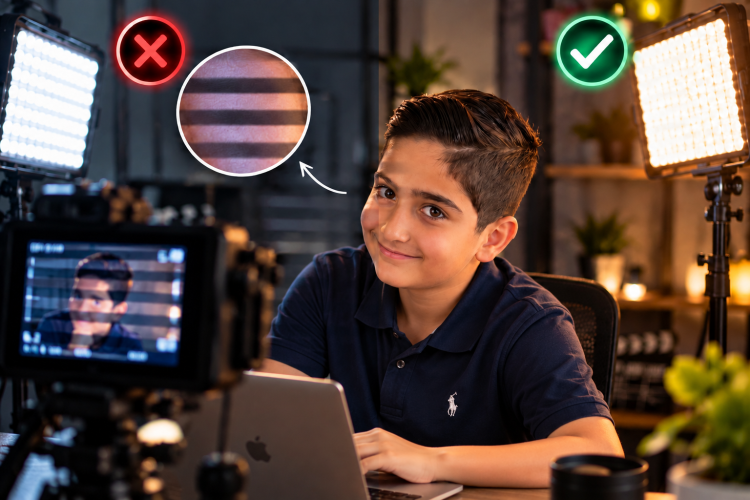
اگر در ویدیوی شما نوارهای تیره حرکت میکنند یا روشنایی تصویر مرتب بالا و پایین میرود، ممکن است با فلیکر روبهرو باشید. این مشکل گاهی زیر نور چراغهای اتاق دیده میشود و گاهی فقط وقتی شدت ویدیو لایت را کم میکنید یا اسلوموشن میگیرید. نبودن چشمک قابل مشاهده با چشم، به معنی سالم بودن نتیجه در دوربین نیست.
برای رفع فلیکر ویدیو لایت، اول مشخص کنید کدام منبع نور مشکل ایجاد میکند. سپس سرعت شاتر، تنظیمات کاهش فلیکر و وضعیت چراغ را یکییکی آزمایش کنید. تغییر همزمان چند تنظیم، پیدا کردن علت را سخت میکند. این راهنما یک مسیر ساده برای همین بررسی است.
فلیکر چیست و چگونه در ویدیو دیده میشود؟
فلیکر یا Flicker به تغییر شدت نور در طول زمان گفته میشود. اگر این تغییر با نحوه ثبت تصویر دوربین هماهنگ نباشد، ممکن است در فایل ضبطشده دیده شود. دو نشانه رایج، تغییر روشنایی بین لحظههای ویدیو و نوارهای روشن و تیره داخل تصویر هستند.
نوارها را گاهی «بندینگ» مینامند. در بسیاری از دوربینها، اطلاعات بخشهای مختلف تصویر دقیقاً در یک لحظه خوانده نمیشود. وقتی نور طی این زمان تغییر کند، بخشهای تصویر میتوانند روشنایی متفاوتی ثبت کنند. به همین دلیل ممکن است چراغ در اتاق کاملاً عادی دیده شود، ولی روی تصویر نوار بیفتد.
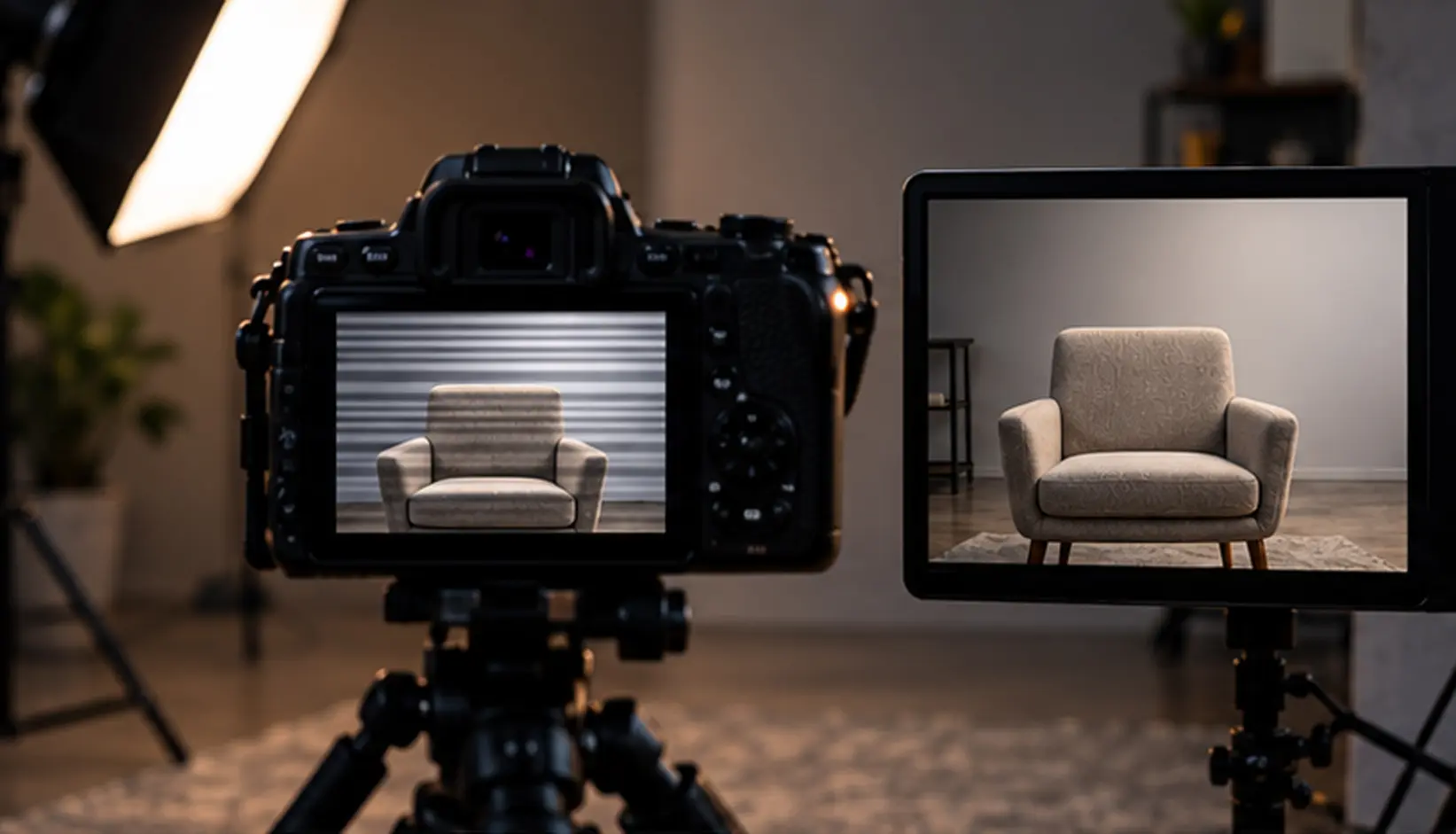
با این حال، هر نوار یا تغییر روشنایی فلیکر چراغ نیست. تغییر خودکار نوردهی، افکت چشمکزن چراغ یا فیلمبرداری از نمایشگر هم میتواند ظاهر مشابهی ایجاد کند. ابتدا نوع مشکل را تشخیص دهید.
چرا ویدیو لایت یا چراغ LED فلیکر ایجاد میکند؟
ویدیو لایت نور پیوسته تولید میکند؛ یعنی هنگام ضبط روشن میماند. اما «پیوسته» بودن، تضمین نبود تغییر سریع روشنایی در همه تنظیمات نیست. مدار راهانداز چراغ و روش تنظیم شدت آن اهمیت دارند.
بعضی چراغها برای کم کردن روشنایی از روشن و خاموش کردن بسیار سریع LED استفاده میکنند. در مشخصات فنی ممکن است نام PWM را ببینید؛ برای استفاده روزمره کافی است بدانید این روش میتواند در بعضی ترکیبهای چراغ و دوربین روی تصویر اثر بگذارد. وجود PWM بهتنهایی به معنی نامناسب بودن چراغ نیست.
سرعت شاتر، نرخ فریم، حالت ثبت تصویر، میزان روشنایی چراغ و نورهای دیگر صحنه هم در نتیجه نقش دارند. ممکن است چراغ در یک حالت عادی مناسب باشد و در اسلوموشن یا روشنایی کم، نوار ایجاد کند. بنابراین مشکل را با همان تنظیماتی آزمایش کنید که واقعاً برای پروژه لازم دارید.
اول مطمئن شوید مشکل از کجاست
| چه چیزی میبینید؟ | چه چیزی را بررسی کنید؟ | آزمون ساده |
|---|---|---|
| نوارهای تیره روی صورت و دیوار | چراغ، شاتر و نحوه ثبت دوربین | نورها را جداگانه روشن کنید و با تنظیم ثابت، کلیپ بگیرید. |
| کل تصویر با حرکت سوژه روشن و تاریک میشود | نوردهی خودکار | اگر ممکن است نوردهی را قفل کنید و همان حرکت را تکرار کنید. |
| فقط تصویر مانیتور یا تلویزیون نوار دارد | خود نمایشگر و هماهنگی آن با دوربین | کادر را بدون نمایشگر مقایسه کنید؛ تنظیمات چراغ اتاق ممکن است مسئله را حل نکند. |
| مشکل فقط پس از کم کردن شدت چراغ ایجاد میشود | روش دیمر و حالت کار چراغ | چند سطح روشنایی را با تنظیمات یکسان دوربین مقایسه کنید. |
| مشکل فقط در اسلوموشن دیده میشود | نرخ فریم و شاتر مورد نیاز آن حالت | حالت عادی و اسلوموشن را جدا آزمایش کنید. |
| چراغ عمداً ضربانی یا چشمکزن است | افکت فعال روی چراغ یا کنترل آن | افکت را خاموش و حالت نور ثابت را انتخاب کنید. |
رفع فلیکر و نوار نور، قدمبهقدم
۱. فایل ضبطشده را بررسی کنید
فقط به پیشنمایش دوربین اعتماد نکنید. یک کلیپ کوتاه با دوربین یا موبایل اصلی خود بگیرید و فایل را بازبینی کنید. پیشنمایش و ضبط نهایی ممکن است رفتار یکسانی نداشته باشند. اگر فقط روی مانیتور جانبی مشکل میبینید، فایل ضبطشده را هم مقایسه کنید.
برای شروع، یک سطح ساده مثل دیوار یا صفحه خاکستری در کادر بگذارید؛ نوارهای روشنایی روی سطح یکدست آسانتر دیده میشوند. سپس صورت یا محصول واقعی را هم آزمایش کنید تا نتیجه مناسب کارتان باشد.
۲. تنظیمات خودکار مزاحم را کنترل کنید
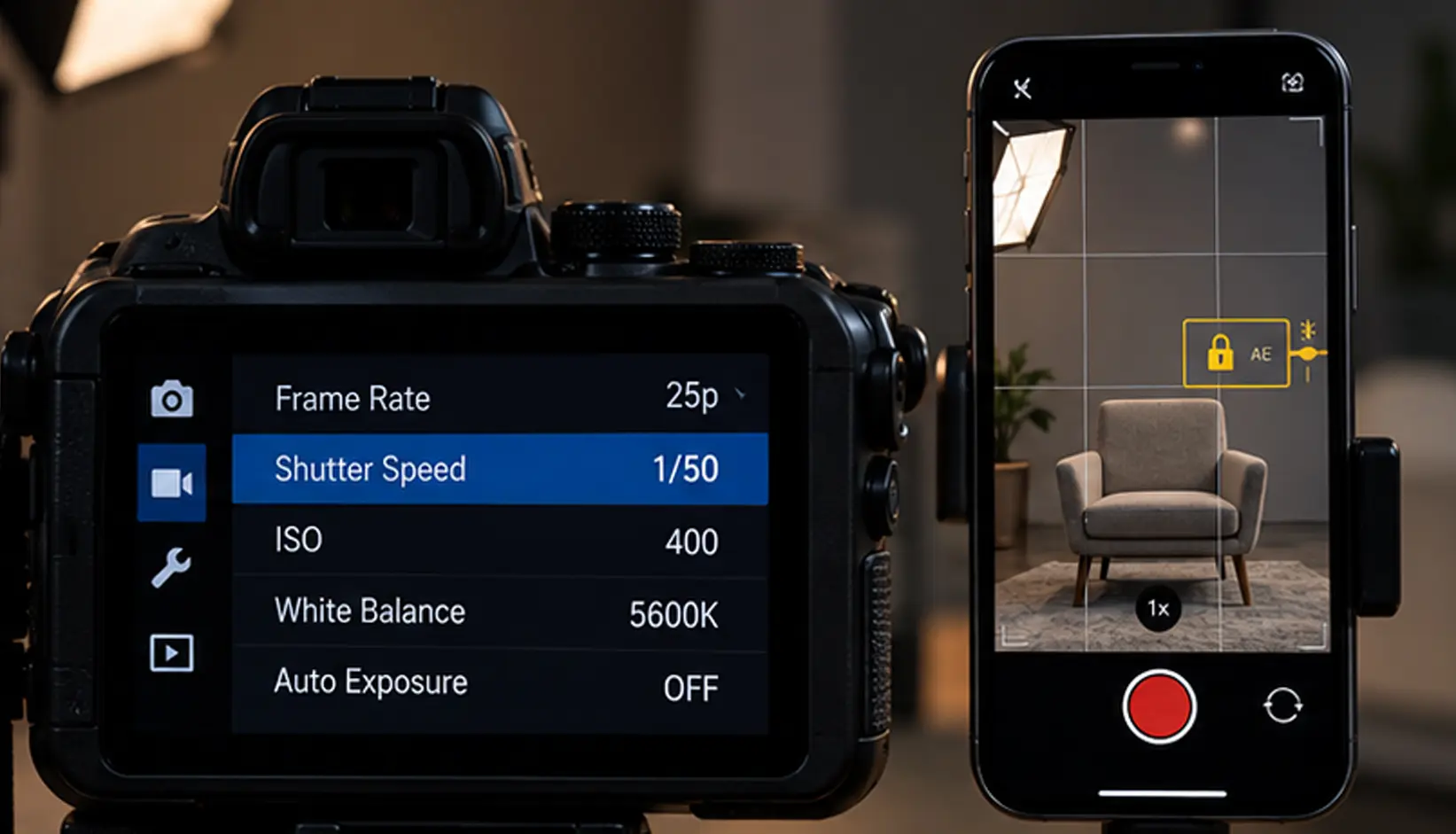
اگر دوربین اجازه میدهد، نوردهی را برای آزمایش ثابت کنید. در موبایل هم میتوانید از برنامهای استفاده کنید که امکان قفل نوردهی یا تنظیم دستی دارد. هدف این است که دوربین هنگام جابهجایی سوژه، روشنایی را خودکار تغییر ندهد و آن تغییر را با فلیکر اشتباه نگیرید.
نرخ فریم، سرعت شاتر، روشنایی چراغ و حالت نور را یادداشت کنید. هر بار فقط یکی را تغییر دهید. تراز سفیدی ثابت هم کمک میکند تغییر رنگ خودکار با مشکل روشنایی مخلوط نشود.
۳. منابع نور را یکییکی آزمایش کنید
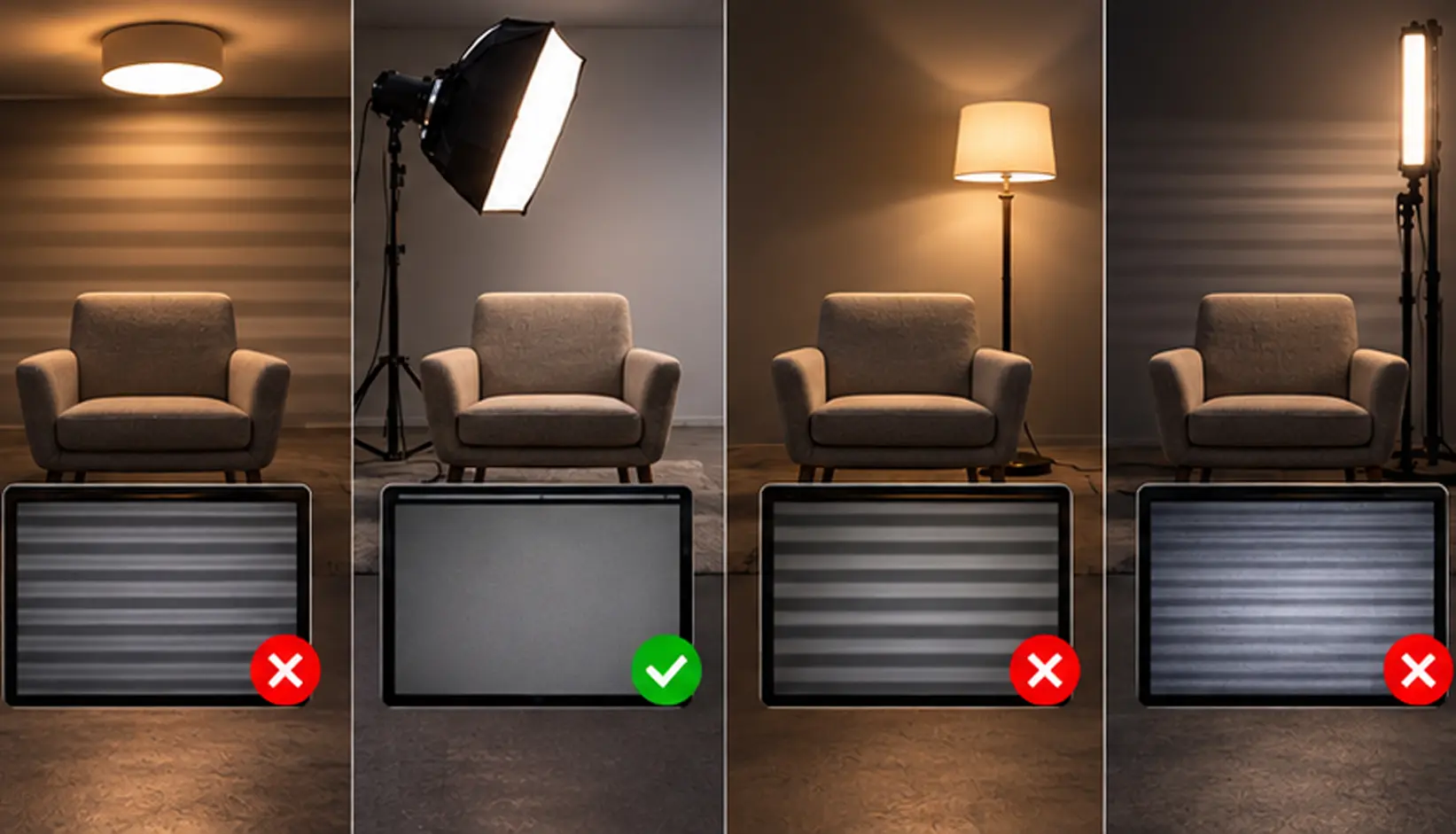
چراغهای سقفی، نور تزئینی و سایر چراغها را خاموش کنید و فقط ویدیو لایت را روشن بگذارید. کلیپ بگیرید؛ سپس منابع دیگر را جداگانه یا یکییکی اضافه کنید. ممکن است ویدیو لایت در آن تنظیم مناسب باشد و یک لامپ سقفی یا ریسه LED عامل نوارها باشد.
اگر نور مشکلدار را پیدا کردید، آن را از چیدمان حذف یا با منبع مناسب جایگزین کنید. تغییر شاتر برای سازگار شدن با یک چراغ، لزوماً مشکل همه چراغهای دارای رفتار متفاوت را همزمان حل نمیکند.
۴. سرعت شاتر مناسب را امتحان کنید
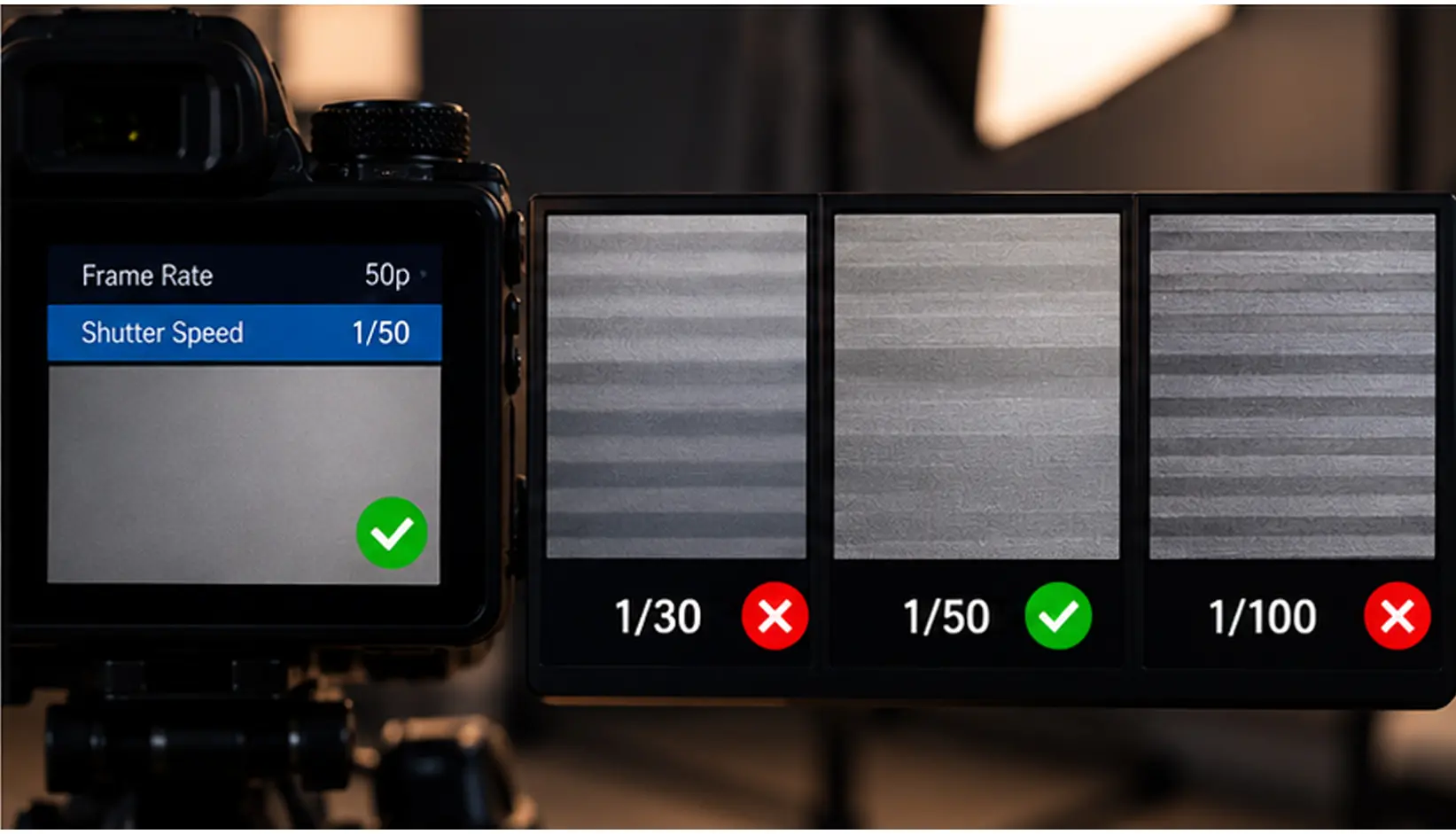
سرعت شاتر، مدت ثبت نور در هر فریم را تعیین میکند. عدد ۱/۵۰ ثانیه یعنی ثبت نور به مدت یکپنجاهم ثانیه، نه ۵۰ فریم در ثانیه. نرخ فریم و سرعت شاتر دو تنظیم جدا هستند، هرچند به هم وابستهاند.
برای بعضی منابع نور مرتبط با برق ۵۰ هرتز، شاتر ۱/۵۰ یا ۱/۱۰۰ ثانیه نقطه شروع مفیدی است. در محیط ۶۰ هرتز، مقادیر ۱/۶۰ یا ۱/۱۲۰ میتوانند قابل بررسی باشند. این اعداد برای همه LEDها، دیمرها یا نمایشگرها تضمین نیستند.
| شرایط آزمایش | نقطه شروع پیشنهادی | محدودیت |
|---|---|---|
| ۲۵ فریم با بعضی منابع نور در محیط ۵۰ هرتز | شاتر ۱/۵۰ ثانیه | با LED دارای رفتار متفاوت، آزمایش بیشتری لازم است. |
| ۵۰ فریم در همان شرایط | شاتر ۱/۱۰۰ ثانیه | مناسب بودن را در فایل ضبطشده بررسی کنید. |
| ۳۰ فریم در محیط ۵۰ هرتز | آزمایش ۱/۵۰، اگر دوربین اجازه میدهد | ظاهر حرکت را هم مقایسه کنید؛ ۳۰ فریم بهتنهایی علت قطعی فلیکر نیست. |
| ۳۰ یا ۶۰ فریم با بعضی منابع نور در محیط ۶۰ هرتز | آزمایش ۱/۶۰ یا ۱/۱۲۰ متناسب با حالت ضبط | فقط مقدار قابل انتخاب و مجاز برای آن نرخ فریم را به کار ببرید. |
| LED، ریسه یا نمایشگر با رفتار نامشخص | تنظیم دقیقتر شاتر، در صورت پشتیبانی دوربین | ممکن است هیچ تنظیم عملی مناسبی برای پروژه پیدا نشود. |
مقدار شاتر باید با حالت ضبط شما قابل استفاده باشد. مثلاً در نرخ فریم بالا نمیتوانید هر زمان ثبت طولانی را انتخاب کنید. اگر گزینهای در دوربین وجود ندارد، از جدول برای تحمیل تنظیم غیرممکن استفاده نکنید.
تغییر شاتر ظاهر حرکت را هم تغییر میدهد. بعد از کاهش نوارها، دست یا سوژه متحرک را ضبط کنید تا ببینید حرکت بیش از حد محو یا غیرطبیعی نشده باشد. روشنتر شدن تصویر بعد از تغییر شاتر را هم با تنظیم مناسب نوردهی کنترل کنید.
۵. قابلیت کاهش فلیکر دوربین را درست انتخاب کنید
در بعضی دوربینها گزینههایی مانند Flicker Reduction، Anti-flicker یا تنظیم فرکانس ۵۰ و ۶۰ هرتز وجود دارد. نام مشابه این گزینهها به معنی عملکرد یکسان نیست؛ راهنمای همان مدل و همان حالت ضبط را بخوانید.
بعضی قابلیتها برای عکاسی طراحی شدهاند و هنگام فیلمبرداری همان اثر را ندارند. بعضی مدلها هم امکان تنظیم ریزتر شاتر برای نورهای با فرکانس بالاتر را فراهم میکنند. اگر دوربین شما چنین قابلیتی ندارد، وجودش در یک مدل دیگر کمکی به تنظیم فعلی شما نمیکند.
پس از فعال کردن قابلیت، دوباره کلیپ بگیرید. روشن بودن گزینه ضد فلیکر به معنی رفع قطعی همه نوارها نیست، بهخصوص وقتی چند منبع نور متفاوت در صحنه وجود دارد.
۶. دیمر و حالت کار ویدیو لایت را آزمایش کنید
چراغ را در چند سطح روشنایی مورد نیاز خود امتحان کنید. اگر مشکل فقط در یک بازه ایجاد میشود، میتوانید شدت چراغ را به سطحی که نتیجه مناسبتری دارد تغییر دهید و نوردهی را به روش دیگری تنظیم کنید. اما باید دوباره نتیجه را بررسی کنید؛ هیچ درصد ثابتی برای همه چراغها مناسب نیست.
دور کردن چراغ، تغییر زاویه یا اضافه کردن دیفیوزر، شکل و مقدار نور را هم عوض میکند. اگر از این روشها برای کنترل روشنایی استفاده میکنید، نرمی سایه و نور روی پسزمینه را دوباره بررسی کنید. تغییر دیافراگم یا استفاده از فیلتر ND هم باید با ظاهر مورد نیاز تصویر هماهنگ باشد.
بعضی چراغهای حرفهای تنظیم فرکانس دیمر یا حالت مخصوص ضبط سریع دارند. این امکانات را فقط در صورتی استفاده کنید که مدل شما واقعاً آنها را دارد و محدودیتشان در راهنما مشخص است. عدد یا تنظیم یک چراغ را به همه ویدیو لایتها تعمیم ندهید.
۷. شرایط نهایی پروژه را دوباره تست کنید
وقتی نوارها کمتر شدند، کل صحنه را با نورهای لازم، شدت واقعی چراغ، نرخ فریم و حالت ضبط نهایی آزمایش کنید. اگر قرار است اسلوموشن بگیرید، یک تست معمولی ۲۵ فریم کافی نیست. اگر روشنایی چراغ را وسط ضبط تغییر میدهید، آن بازه را هم امتحان کنید.
تنظیم موفق را یادداشت کنید، اما آن را برای پروژه متفاوت تضمینشده ندانید. تغییر چراغ، دوربین، حالت ثبت یا منابع نور صحنه میتواند نتیجه را تغییر دهد.
رفع فلیکر در موبایل؛ چه کاری میتوان کرد؟
ابتدا چراغهای مختلف را جداگانه آزمایش کنید. اگر برنامه دوربین امکان قفل نوردهی، انتخاب نرخ فریم یا تنظیم سرعت شاتر دارد، از آن برای مقایسه استفاده کنید. اگر چنین کنترلی ندارید، تنظیمات پیشنهادی این مقاله ممکن است مستقیماً قابل اجرا نباشند.
عوض کردن نرخ فریم میتواند در بعضی شرایط کمک کند، ولی بهتنهایی تضمین رفع مشکل نیست. برنامههای مختلف و حالتهای عادی، HDR یا اسلوموشن ممکن است رفتار متفاوتی داشته باشند. فایل نهایی همان حالت را بررسی کنید.
اگر با کنترلهای موجود نتیجه مناسب نمیگیرید، حذف نور مشکلدار یا استفاده از چراغ مناسبتر میتواند عملیتر باشد. زیاد کردن روشنایی نمایشگر گوشی، علت فلیکر چراغ در فایل ضبطشده را اصلاح نمیکند.
آیا خرید چراغ Flicker-Free مشکل را حل میکند؟
عبارت Flicker-Free یا «بدون فلیکر» مفید است، اما باید شرایط آن مشخص باشد. ببینید سازنده درباره نرخ فریم، محدوده کاهش روشنایی و حالت کار چه گفته است. کیفیت در حالت معمولی به معنی همان نتیجه در هر اسلوموشن یا هر درصد دیمر نیست.
COB، SMD، LED یا RGB بودن چراغ هم بهتنهایی نبود فلیکر را ثابت نمیکند. برای خرید، از فروشنده یا سازنده درباره محدودیت همان مدل بپرسید و در صورت امکان با دوربین خود، در شرایط واقعی آزمایش کنید. تست گوشی دیگر یا یک ویدیوی تبلیغاتی کوتاه جای آزمون تنظیمات شما را نمیگیرد.
آیا سافتباکس یا باتری فلیکر را حذف میکند؟
سافتباکس و دیفیوزر نور را شکل میدهند و پخش میکنند؛ مدار کنترل روشنایی چراغ را اصلاح نمیکنند. ممکن است ظاهر صحنه تغییر کند، ولی افزودن سافتباکس راهحل عمومی فلیکر نیست.
تغذیه با باتری هم تضمین کافی نیست، چون کنترل LED و دیمر چراغ همچنان در نتیجه نقش دارند. از منبع تغذیه سازگار و توصیهشده همان دستگاه استفاده کنید. اگر مشکل پابرجاست، ثبت تنظیمات و نمونه کلیپ برای بررسی توسط پشتیبانی سازنده مفیدتر از حدس زدن علت خرابی است.
آیا فلیکر را میتوان بعد از ضبط حذف کرد؟
ابزارهای ویرایش ویدیو ممکن است بعضی تغییرات روشنایی را کمتر کنند، اما نتیجه به نوع و شدت مشکل بستگی دارد. نوارهای متحرک داخل تصویر همیشه مانند تغییر ساده روشنایی کل فریم اصلاح نمیشوند و ممکن است جزئیات یا حرکت تحت تأثیر قرار بگیرد.
اگر فایل اصلی مهم است، ابتدا روی یک نسخه جداگانه آزمایش کنید و چند بخش دارای حرکت را بررسی کنید. برای پروژهای که امکان ضبط دوباره دارد، اصلاح منبع نور و تنظیمات پیش از ثبت معمولاً مسیر قابل کنترلتری است. وعده حذف کامل فلیکر هر فایل را مبنای تصمیم قرار ندهید.
چکلیست کوتاه قبل از ضبط
- منابع نور را جداگانه آزمایش کردهاید و نور مشکلدار مشخص شده است.
- افکتهای چشمکزن و تغییرات ناخواسته نوردهی خودکار کنترل شدهاند.
- شاتر انتخابشده با نرخ فریم و حالت ضبط سازگار است.
- روشنایی ویدیو لایت در همان محدوده مورد نیاز تست شده است.
- قابلیت ضد فلیکر در حالت ویدیوی مدل شما بررسی شده است.
- فایل ضبطشده، علاوه بر پیشنمایش، بازبینی شده است.
- حرکت سوژه و اسلوموشن مورد نیاز پروژه هم آزمایش شدهاند.
سؤالات متداول درباره فلیکر ویدیو لایت
چرا با چشم فلیکر نمیبینم ولی دوربین نوار ثبت میکند؟
دوربین نور را در بازههای زمانی و به روشی متفاوت از دیدن معمولی ثبت میکند. تغییر سریع روشنایی ممکن است در فایل دیده شود، حتی وقتی چراغ ظاهراً ثابت است.
آیا شاتر ۱/۵۰ همه فلیکرها را حذف میکند؟
خیر. برای بعضی منابع نور در محیط ۵۰ هرتز نقطه شروع خوبی است، اما LED، دیمر یا نمایشگر میتواند رفتار دیگری داشته باشد. کلیپ آزمایشی لازم است.
آیا کم کردن شدت چراغ همیشه فلیکر را بیشتر میکند؟
خیر. این موضوع به طراحی چراغ و حالت کار بستگی دارد. چند سطح روشنایی مورد نیاز خود را با تنظیم ثابت دوربین مقایسه کنید.
چرا گزینه ضد فلیکر دوربین مشکل را حل نکرد؟
ممکن است آن گزینه مخصوص عکس باشد، نوع نور را پوشش ندهد یا چند منبع نور مختلف در صحنه وجود داشته باشد. راهنمای همان مدل و فایل آزمایشی را بررسی کنید.
آیا نوار روی مانیتور یعنی ویدیو لایت خراب است؟
خیر. اگر فقط نمایشگر داخل کادر نوار دارد، خود نمایشگر هم باید بررسی شود. ابتدا بدون آن ضبط کنید تا نقش چراغ اتاق مشخص شود.
برای رفع مشکل، بهجای تغییر همزمان همه تنظیمات، نورها را جدا کنید و هر بار فقط یک عامل را تغییر دهید. نتیجه را در فایل نهایی بسنجید و تنظیمی را انتخاب کنید که هم نوارها را کم کند و هم ظاهر حرکت و روشنایی مورد نیاز شما را حفظ کند.