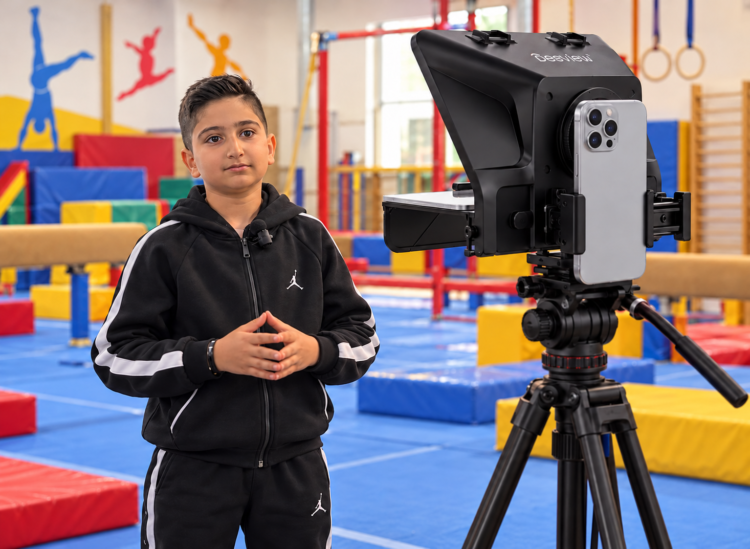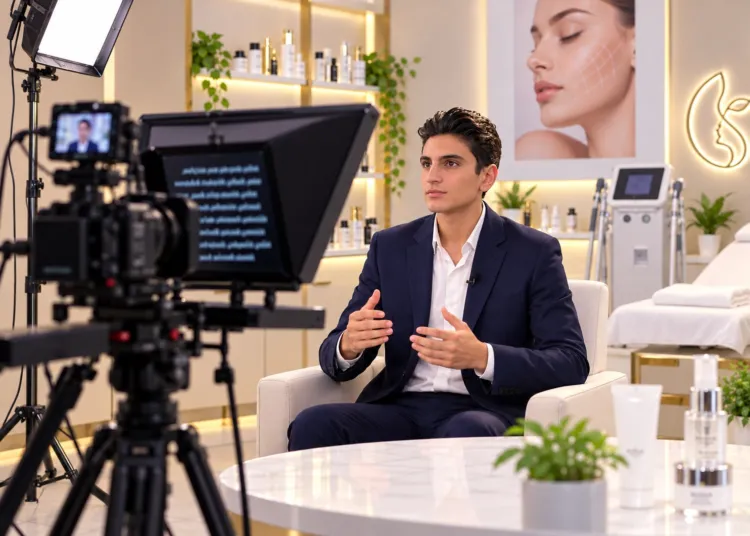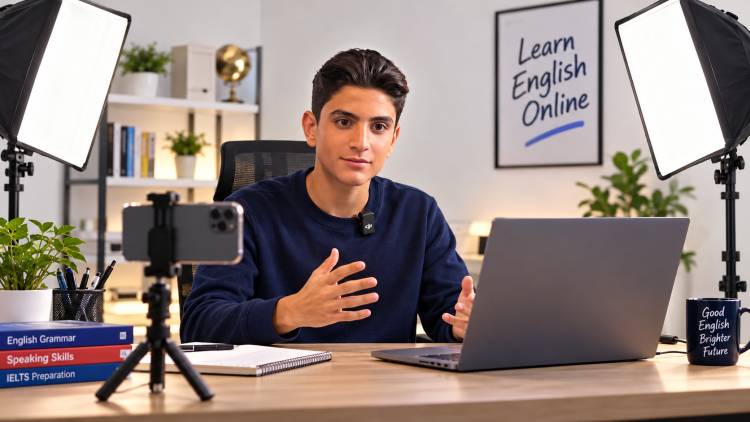
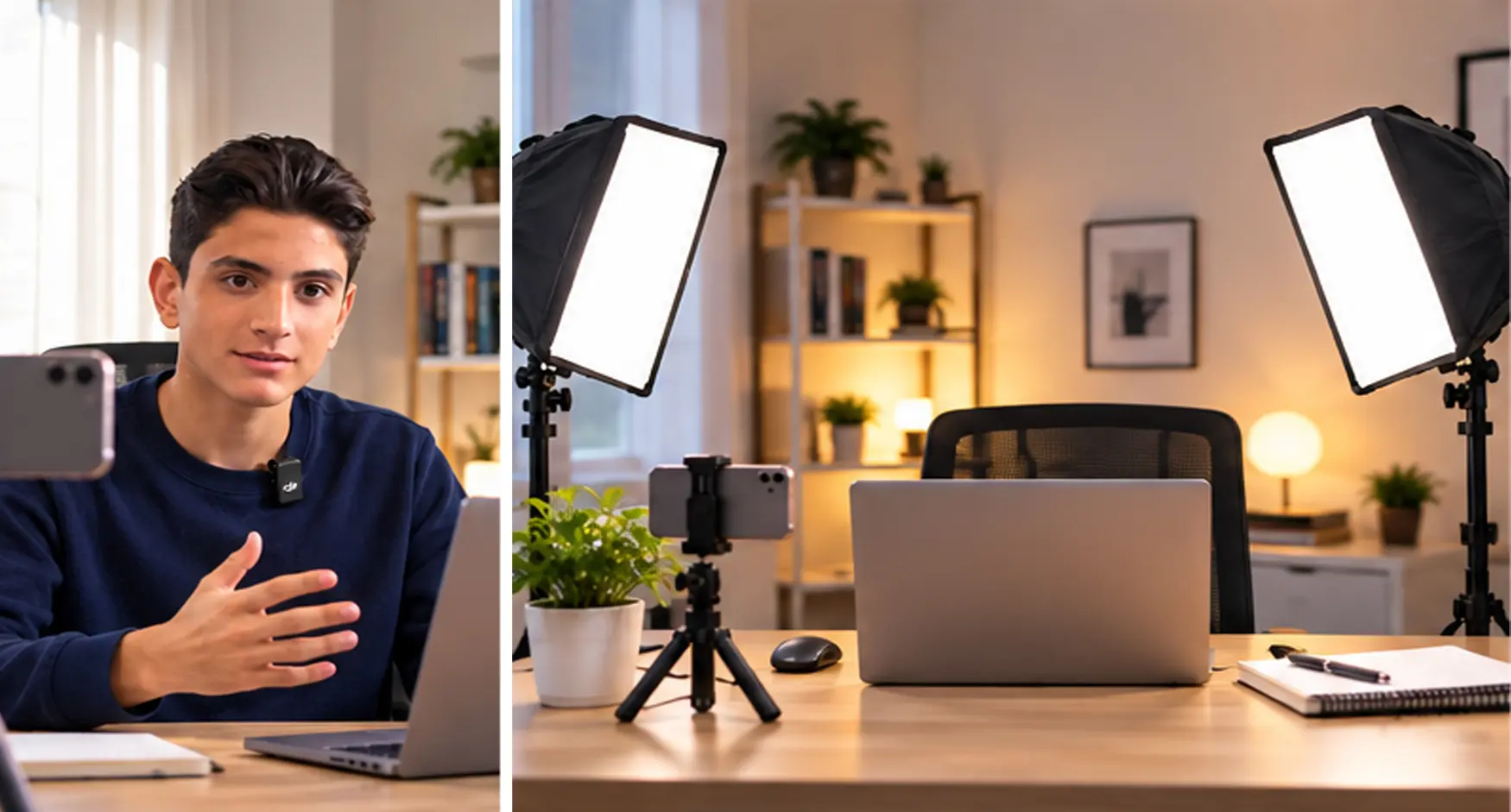
برای نورپردازی استریم، لایو و کلاس آنلاین پشت میز، با یک نور اصلیِ قابل تنظیم در جلوی صورت و کمی متمایل به یک سمت شروع کنید. دوربین را نزدیک ارتفاع چشم قرار دهید و تصویر را در همان برنامهای ببینید که قرار است جلسه یا پخش زنده را اجرا کند. سپس جای چراغ را طوری تغییر دهید که چشمها روشن باشند، بازتاب مزاحم روی عینک دیده نشود و هنگام نگاهکردن به نمایشگر، نور صورت تغییر زیادی نکند.
در این وضعیت، خرید چراغ بیشتر همیشه قدم اول نیست. مانیتور روشن، پنجره، چراغ سقفی و تنظیمات خودکار وبکم میتوانند نتیجه را تغییر دهند. این راهنما کمک میکند عوامل را جدا آزمایش کنید و یک چیدمان قابل تکرار برای تدریس، جلسه کاری یا استریم بسازید.
قبل از چراغ، جای دوربین و محل نشستن را مشخص کنید
ابتدا صندلی، دوربین و نمایشگر را در وضعیتی قرار دهید که واقعاً هنگام کار استفاده میکنید. اگر تصویر را با لپتاپ میگیرید، دوربینِ پایینتر از صورت ممکن است زاویهای ایجاد کند که حتی با نور خوب هم مطلوب نباشد. بالا آوردن لپتاپ یا استفاده از دوربین جدا میتواند به تنظیم کادر کمک کند؛ جای صفحهکلید و وضعیت نشستن را هم در نظر بگیرید.
کادر سر و شانه برای بیشتر تماسها نقطه شروع مناسبی است. فضای کمی بالای سر بگذارید و ببینید هنگام عقبرفتن، نگاه به جزوه یا حرکت طبیعی بدن، صورت از محدوده نور خارج میشود یا نه. فاصله ثابت و عمومی برای همه وبکمها وجود ندارد؛ زاویه دید دوربین و اندازه کادر تعیینکنندهاند.
در لایو با گوشی، یک پایه و هولدر موبایل به ثابتماندن قاب کمک میکند. انتخاب پایه باید با عرض گوشی همراه قاب، ارتفاع لازم و فضای میز سازگار باشد. یک پایه رومیزی کوتاه روی هر میزی دوربین را به ارتفاع چشم نمیرساند؛ ارتفاع نهایی را پیش از خرید بررسی کنید.
چیدمان ساده با یک چراغ کنار مانیتور
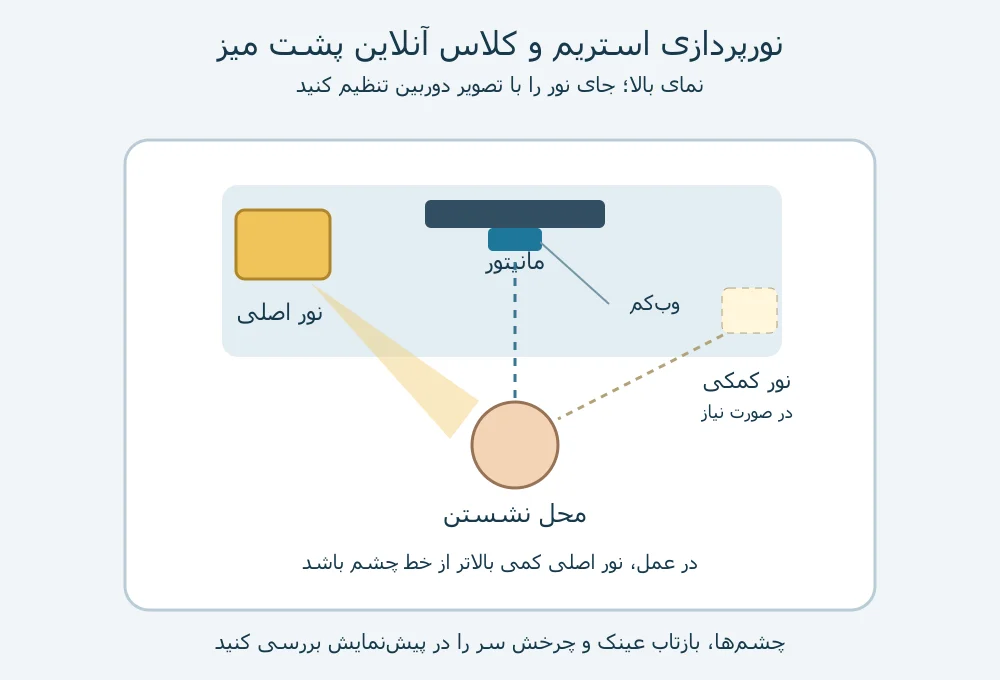
چراغ را در جلوی خود، کنار نمایشگر و کمی بالاتر از خط چشم قرار دهید؛ آن را به سمت صورت متمایل کنید. این محل یک نقطه شروع است، نه زاویهای قطعی برای همه چهرهها. اگر نور آنقدر بالا باشد که زیر ابروها تاریک شوند، ارتفاع یا جهت آن را اصلاح کنید.
- تصویر وبکم را باز کنید و چراغهای اضافی را موقتاً خاموش کنید تا اثر نور اصلی مشخص شود.
- چراغ را با روشنایی کم روشن کنید و مقدار نور را تا دیدهشدن مناسب چهره افزایش دهید.
- جای چراغ را کمی به چپ یا راست ببرید. چشمها، سایه بینی و بازتاب عینک را در تصویر ببینید.
- اگر نور روی پوست تیز است، شکلدهنده مناسب یا سطح نور بزرگتر را بررسی کنید. دیفیوزر هم ممکن است روشنایی را کم کند؛ تصویر را دوباره بسنجید.
- به نمایشگر، دوربین و یادداشتهای خود نگاه کنید و ببینید چیدمان در حرکت طبیعی سر هم جواب میدهد یا نه.
برای اجرای این چیدمان، در انتخاب ویدیو لایت به امکان تنظیم شدت، روش نصب و تغذیه مناسب جلسه توجه کنید. صرفاً از روی وات نمیتوان گفت کدام چراغ پشت میز شما نتیجه بهتری میدهد؛ فاصله، سطح تابش و شکلدهنده نور هم مهماند.
اگر سمت مقابل صورت بیش از حد تاریک است، ابتدا زاویه نور و جهت نشستن را اصلاح کنید. سپس یک سطح سفید برای بازتاب یا چراغ دوم با روشنایی کمتر را امتحان کنید. نور دوم لازم نیست سایهها را کاملاً حذف کند؛ هدف، دیدهشدن جزئیات بدون ازبینرفتن شکل چهره است.
برای کلاس آنلاین، لایو و استریم چه چیزی فرق میکند؟
| کاربری | اولویت چیدمان | آزمون پیش از شروع |
|---|---|---|
| کلاس و جلسه آنلاین | چهره واضح، نور ملایم و ظاهر ثابت | هنگام خواندن متن و اشتراک صفحه، صورت روشن بماند |
| لایو با گوشی | ثبات گوشی و نور در کادر افقی یا عمودی | کادر نهایی، حرکت دست و وضعیت اتصال کابل بررسی شود |
| استریم بازی | نور مستقل از تغییر تصویر مانیتور | صحنه روشن و تاریک بازی و نگاه به مانیتور دوم آزمایش شود |
اصول نور صورت در هر سه حالت مشابه است، اما رفتار شما پشت میز فرق دارد. اگر در کلاس به تخته یا کتاب نگاه میکنید، فقط حالت روبهدوربین را آزمایش نکنید. اگر در استریم بین دو نمایشگر میچرخید، نور باید در هر دو جهت قابل قبول بماند؛ ممکن است به تغییر محل چراغ یا نور کمکی نیاز داشته باشید.
بازتاب چراغ روی عینک را چگونه کمتر کنیم؟
وقتی تصویر چراغ روی شیشه عینک میافتد، کمکردن شدت نور ممکن است بازتاب را کمرنگ کند، اما محل آن را عوض نمیکند. ابتدا جای منبع نور را تغییر دهید. چراغی که مستقیم کنار لنز و روبهروی عینک قرار دارد، میتواند بازتابی ایجاد کند که روی چشمها دیده شود.
- چراغ را کمی به یک سمت ببرید و نتیجه را در پیشنمایش ببینید.
- ارتفاع آن را بهتدریج تغییر دهید، بدون آنکه چشمها زیر سایه ابرو پنهان شوند.
- هر بار فقط یک تغییر انجام دهید تا بدانید کدام جابهجایی مؤثر بوده است.
- بعد از تنظیم، نگاه به نمایشگر و چرخش معمول سر را هم آزمایش کنید.
نور نرم الزاماً بازتاب را حذف نمیکند؛ بازتاب یک منبع بزرگ ممکن است همچنان روی شیشه دیده شود. اگر انعکاس مانیتور باقی مانده، آن را جدا از چراغ بررسی کنید. حذف تمام بازتابها در هر حالت ممکن نیست، اما هدف عملی این است که چشمها زیر لکه روشن پنهان نشوند و خواندن نمایشگر راحت بماند.
برای کاربر عینکی، امکان جابهجایی چراغ مزیت مهمی است. پیش از انتخاب چراغی با محل نصب ثابت، ببینید آیا میتوانید آن را از محور مستقیم دوربین خارج کنید یا ارتفاعش را تغییر دهید.
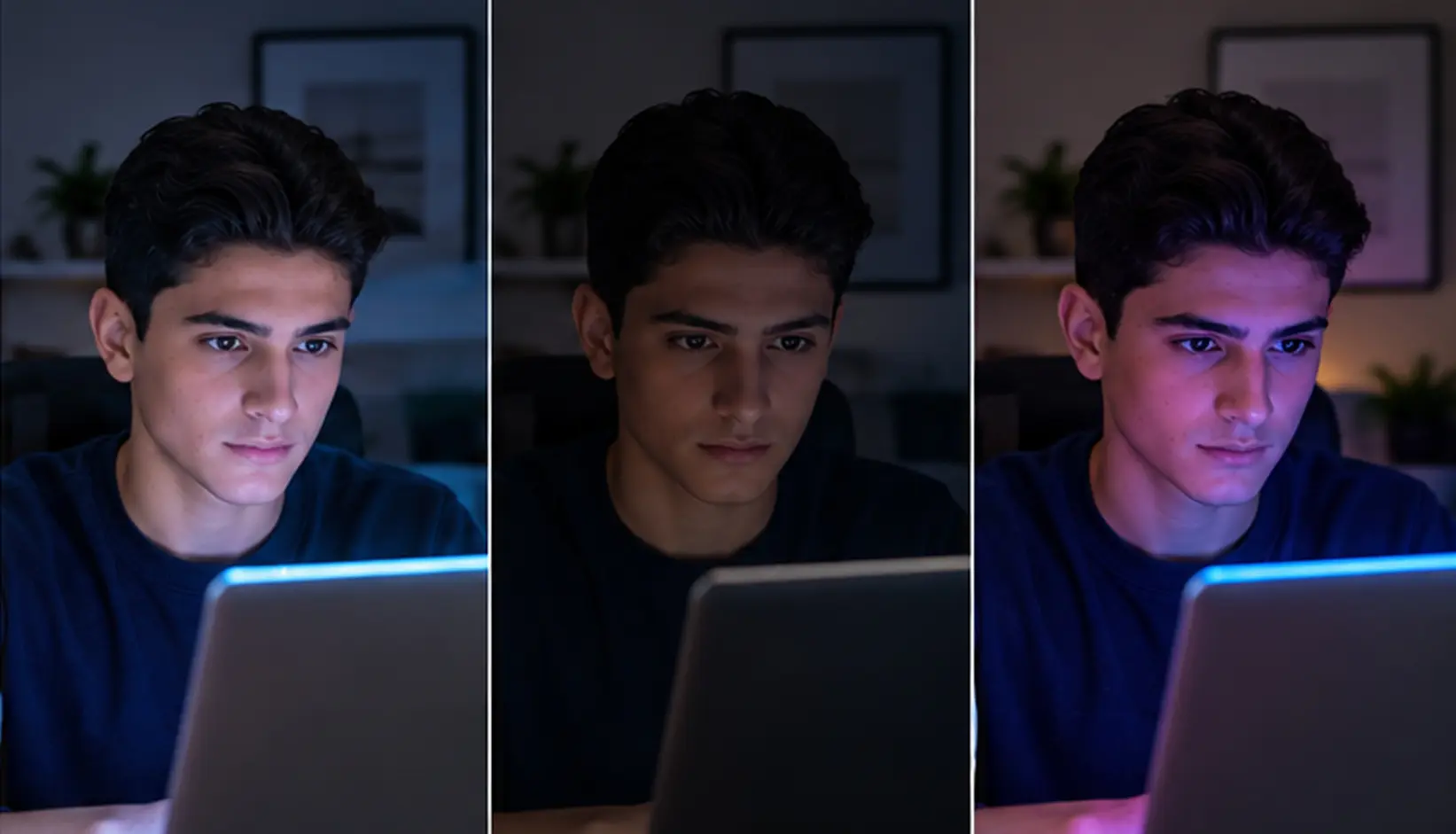
آیا مانیتور میتواند نور اصلی صورت باشد؟
نمایشگر به صورت نور میرساند، اما مقدار و رنگ این نور با محتوای صفحه تغییر میکند. صفحه سفید یک سند، محیط تاریک بازی و ویدیوی رنگی اثر یکسانی ندارند. اگر در اتاق تاریک تنها نور صورت از مانیتور باشد، تغییر صفحه میتواند ظاهر چهره را هم تغییر دهد.
برای تشخیص سهم نمایشگر، با نور اصلی روشن، یک صفحه روشن و سپس صفحه تاریک باز کنید. اگر تغییر چهره محسوس است، میتوانید سهم چراغ اصلی را بیشتر کنید، نور محیط را کنترل کنید یا روشنایی نمایشگر را تا حد راحت و قابل استفاده تنظیم کنید. مقدار مناسب برای همه میزها یکسان نیست.
اگر چراغ روی خود نمایشگر بازتاب دارد و خواندن متن دشوار شده، زاویه تابش آن به صفحه را تغییر دهید. نور باید صورت را روشن کند، نه اینکه مستقیم به سطح نمایشگر بتابد. بازتاب صفحه روی عینک هم ممکن است با تنظیم روشنایی، زاویه یا محل نمایشگر کمتر شود؛ این تغییرها را بدون خرابکردن کادر و وضعیت نشستن انجام دهید.
با نور پنجره و چراغ سقفی چه کنیم؟
پنجره در جلوی شما یا متمایل به یک سمت میتواند نور مفیدی بدهد. پنجره بسیار روشن پشت سر، تنظیم تصویر را دشوارتر میکند، بهخصوص وقتی وبکم بخواهد روشنایی کل کادر را متعادل کند. قبل از اضافهکردن چراغ قویتر، تغییر زاویه میز، پرده یا سهم پنجره در کادر را بررسی کنید.
برای جلسه طولانی، نور روز را تنها عامل تعیینکننده روشنایی صورت نگذارید. عبور ابر یا حرکت آفتاب میتواند نتیجه را عوض کند؛ ثابتکردن تنظیم دوربین هم نور واقعی پنجره را ثابت نمیکند. راهنمای ترکیب نور طبیعی پنجره با ویدیو لایت دو چیدمان برای کنترل همین وضعیت توضیح میدهد.
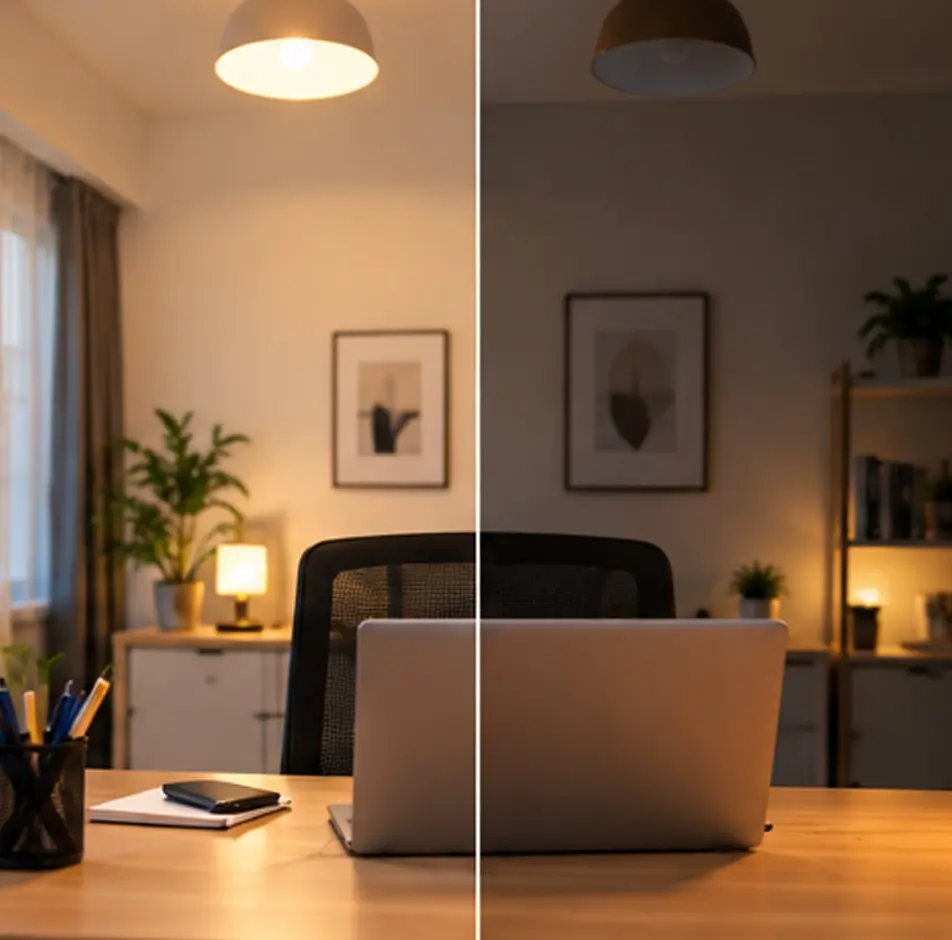
چراغ سقفی را خاموش و روشن کنید و تفاوت را ببینید. اگر سایه زیر چشم یا اختلاف رنگ روی صورت ایجاد میکند، نقش آن را کم کنید. لازم نیست اتاق همیشه کاملاً تاریک باشد؛ نور محیط باید با نور اصلی هماهنگ باشد و عامل مزاحم تصویر نشود.
رینگ لایت یا پنل؛ کدام برای پشت میز مناسبتر است؟
رینگ لایت برای شروعِ چیدمان روبهدوربین گزینه سادهای است، بهویژه اگر پایه و جای گوشی مناسب داشته باشد. بااینحال نور نزدیک محور دوربین میتواند حجم سایههای صورت را کمتر کند و حلقه نور روی عینک دیده شود.
پنل یا چراغ جداگانه را میتوانید با آزادی بیشتری کنار دوربین قرار دهید؛ این موضوع برای کنترل جهت نور و جابهجایی بازتاب مفید است. کوچکبودن بدنه پنل هم بهتنهایی به معنی نرمبودن نور نیست. سطح مؤثر نور، فاصله و دیفیوزر بر نتیجه اثر دارند.
اگر بین این دو نوع مردد هستید، راهنمای مقایسه ویدیو لایت و رینگ لایت تفاوت کاربردهای آنها را با جزئیات بیشتری بررسی میکند. انتخاب برای پشت میز را با یک مسئله مشخص انجام دهید: فضای کم، بازتاب عینک، روشنایی ناکافی یا نیاز به تغییر جهت نور.
تنظیم وبکم را بعد از چیدن نور انجام دهید
وقتی نور مناسب شد، تصویر را در برنامه نهایی بررسی کنید. تنظیم نوردهی و تراز سفیدی در همه وبکمها و نرمافزارها یکسان نیست. اگر دستگاه اجازه میدهد و تنظیمات خودکار باعث تغییر مداوم روشنایی یا رنگ میشوند، حالت دستی را امتحان کنید و نتیجه را ذخیره کنید.
کاهش بیحساب سرعت شاتر برای روشنترشدن تصویر میتواند حرکت دست و سر را متفاوت ثبت کند. بهجای دستکاری چند تنظیم همزمان، ابتدا نور واقعی صورت را بهتر کنید و سپس تنظیمات در دسترس دوربین را مرحلهبهمرحله بسنجید. نرخ فریم یا گزینه ضد فلیکر را هم بدون بررسی دستگاه و خروجی، راهحل قطعی فرض نکنید.
اگر نوار روشن و تیره یا پرش نور میبینید، مشکل را از تغییر نوردهی خودکار جدا کنید. راهنمای تشخیص و رفع فلیکر ویدیو لایت برای آزمون منابع نور و تنظیمات مرتبط نوشته شده است.
برای جلسه طولانی، تغذیه و جای تجهیزات را هم آزمایش کنید
چراغی که برای یک تست کوتاه مناسب است، لزوماً با باتری همان مدت کلاس را دوام نمیآورد. برای استفاده طولانی، روش تغذیه، امکان کار هنگام شارژ و الزامات آداپتور و کابل را در دفترچه همان مدل بررسی کنید. وجود درگاه USB به معنی تأمین کامل توان با هر درگاه لپتاپ نیست.
با تجهیزات در محل نهایی، چند دقیقه صحبت کنید و نمونه صدا و تصویر را ببینید. اگر چراغ فن دارد، صدای آن را در میکروفون واقعی جلسه بررسی کنید؛ عبارت «کمصدا» تضمین شنیدهنشدن در هر فاصلهای نیست. مسیر کابل را هم طوری بچینید که با حرکت ماوس، صندلی یا دست کشیده نشود.
پایه چراغ و گوشی باید روی سطح مناسب و مطابق ظرفیت و اتصال خودشان قرار بگیرند. پایه نگهدارنده موبایل را بدون تأیید سازگاری، پایه یک چراغ فرض نکنید. محل تجهیزات، شدت نور و وضعیت پرده را ثبت کنید تا شروع جلسه بعدی سریعتر باشد.
سه محصول مرتبط در دیجی آرکی
این محصولات نمونههایی برای نیازهای متفاوت پشت میز هستند و لازم نیست هر سه را با هم تهیه کنید. انتخاب نهایی به کادر، فاصله نور، نوع دوربین و مدت جلسه بستگی دارد.
پنل گودکس Litemons C30R؛ نور کوچک با تنظیم رنگ
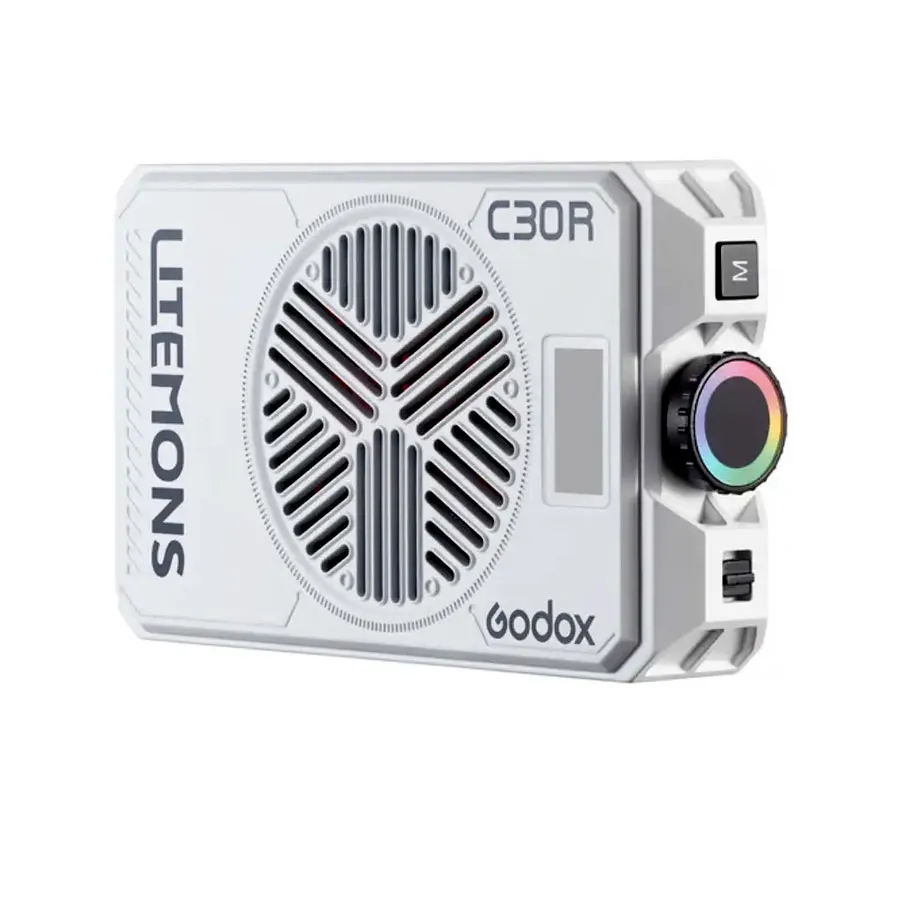
پنل گودکس C30R یک چراغ کوچک با تنظیم شدت و دمای رنگ است. سازنده برای نسخه C30R بازه ۱۸۰۰ تا ۱۰۰۰۰ کلوین، باتری داخلی، امکان شارژ هنگام استفاده و اتصال رزوه ۱/۴ اینچ را معرفی کرده است. برای نور چهره، ابتدا حالت نور سفید را تنظیم کنید؛ افکتهای متغیر رنگی جای نور اصلی ثابت کلاس را نمیگیرند.
سازنده برای این سری حدود ۴۵ دقیقه کار در خروجی کامل اعلام میکند؛ آن را دوام تضمینشده برای هر جلسه فرض نکنید. برای کلاس طولانی، تغذیه سازگار و کارکرد در شرایط واقعی را آزمایش کنید. دیفیوزر همراه و نصب مناسب میتوانند بخشی از چیدمان باشند، اما کافیبودن نور در فاصله شما باید در تصویر بررسی شود.
رینگ لایت سییرا SR-26؛ گزینهای برای چیدمان ساده رومیزی
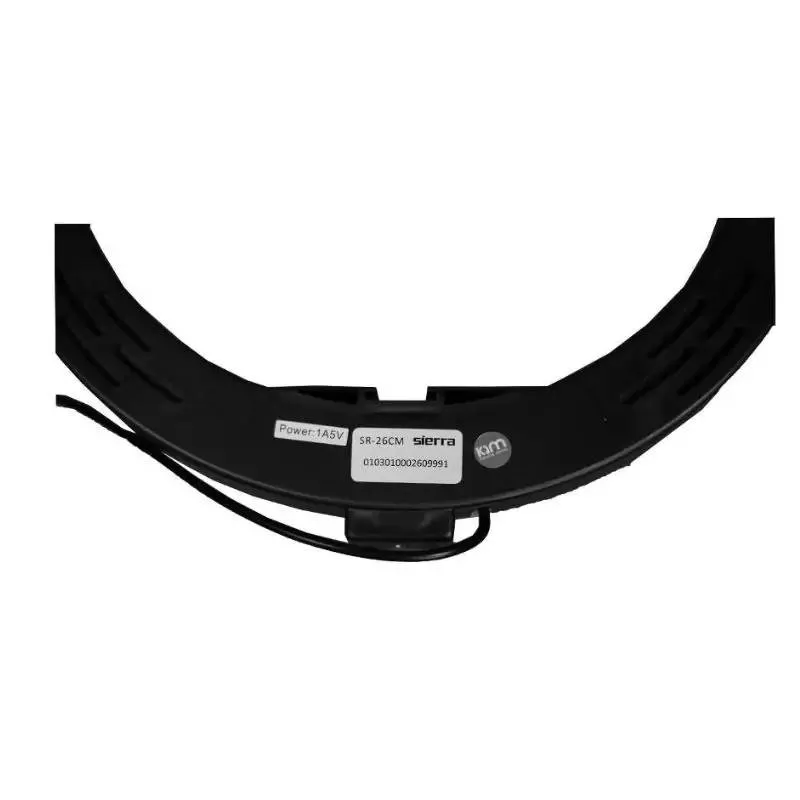
رینگ لایت سییرا SR-26 طبق مشخصات فروشگاه، قطر ۲۶ سانتیمتر دارد و با پایه رومیزی، هولدر موبایل و ریموت معرفی شده است. تنظیم شدت و نور سفید و زرد، امکان آزمودن ظاهر چهره را فراهم میکند. پیش از خرید، ارتفاع نهایی گوشی و اقلام همراه گزینه سفارش را بررسی کنید.
اگر عینک میزنید، محل چراغ نسبت به چشم و دوربین مهم است؛ همراهبودن هولدر گوشی تضمین حذف بازتاب حلقه نیست. این نمونه را برای کادر نشسته و نزدیک بررسی کنید، نه برای روشنکردن کل اتاق یا تدریس تمامقد.
پایه موبایل نیور ST006؛ برای ثابتکردن کادر گوشی
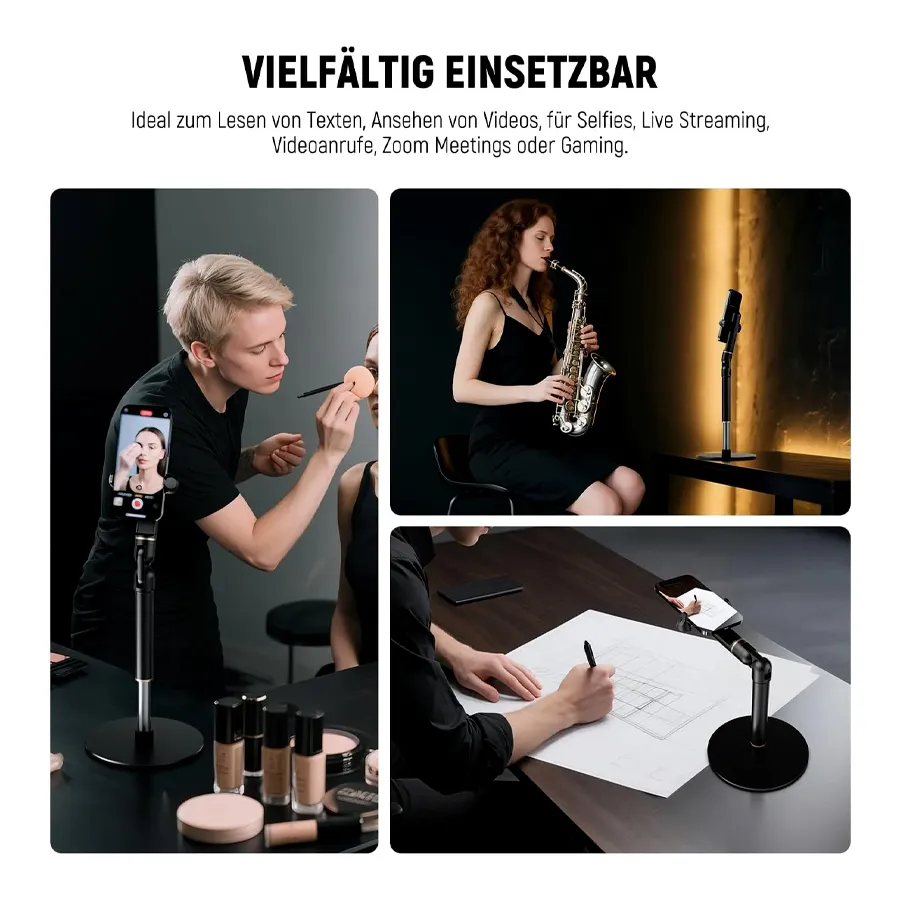
نیور ST006 برای نگهداری گوشی روی میز است. طبق مشخصات سازنده، گیره گوشیهای با عرض ۶ تا ۸٫۵ سانتیمتر را میگیرد و قابلیت چرخش ۳۶۰ درجه و تغییر شیب ۱۸۰ درجه دارد. عرض گوشی را همراه قاب اندازه بگیرید و ارتفاع دوربین در محل نشستن را بررسی کنید.
این وسیله نور تولید نمیکند و برای نصب چراغ پیشنهاد نشده است؛ کاربردش در این چیدمان، ثابتکردن قاب و امکان تنظیم زاویه گوشی است.
عیبیابی سریع تصویر پشت میز
| مشکل | آزمون ساده | اقدام اول |
|---|---|---|
| چشمها زیر بازتاب عینک پنهاناند | چراغ و مانیتور را جدا بررسی کنید | جای منبع بازتاب را تغییر دهید |
| چهره با تغییر صفحه بازی عوض میشود | صفحه روشن و تاریک را مقایسه کنید | سهم نور مستقل صورت را بیشتر کنید |
| زیر چشمها سایه تیره است | چراغ سقفی را خاموش و ارتفاع نور اصلی را تغییر دهید | جهت نور را با توجه به تصویر اصلاح کنید |
| تصویر مرتب روشن و تیره میشود | نور پنجره و نوردهی خودکار را جدا بررسی کنید | اول نور محیط و سپس تنظیم دوربین را کنترل کنید |
| پسزمینه از صورت روشنتر است | نور پشت سر و پنجره را بررسی کنید | اختلاف روشنایی را با کادر، پرده یا نور صورت کمتر کنید |
برای انتخاب فضای پشت سر، راهنمای پسزمینه مناسب ویدیوی آموزشی و وبینار مکمل این آموزش است. نور تزئینی پسزمینه را بعد از تنظیم چهره اضافه کنید و مراقب باشید عامل تغییر رنگ صورت نشود.
چکلیست پیش از شروع کلاس یا پخش زنده
- کادر و نور را در همان برنامه نهایی بررسی کردهاید.
- دوربین در ارتفاع مناسب قرار دارد و در حرکت طبیعی از کادر خارج نمیشوید.
- چشمها روشناند و بازتاب عینک آنها را نمیپوشاند.
- نمایشگر با صفحه روشن و تاریک آزمایش شده است.
- نور پنجره، رنگ چراغها و تنظیمات خودکار دوربین بررسی شدهاند.
- تغذیه چراغ، صدای احتمالی فن و مسیر کابلها برای مدت جلسه مناسباند.
پرسشهای متداول
برای شروع استریم حتماً دو چراغ لازم است؟
خیر. با یک چراغ و تنظیم جای آن شروع کنید. چراغ دوم زمانی مفید است که مشکل مشخصی مثل سایه شدید هنگام نگاه به مانیتور دیگر باقی مانده باشد.
رینگ لایت برای کسی که عینک میزند مناسب است؟
میتواند قابل استفاده باشد، اما بازتاب حلقه باید در تصویر بررسی شود. امکان تغییر ارتفاع و خارجکردن چراغ از محور مستقیم دوربین مهمتر از نام چراغ است.
آیا بالا بردن روشنایی در نرمافزار کافی است؟
همیشه نه. تنظیم نرمافزار، نور واقعی صورت و جهت سایهها را جایگزین نمیکند. ابتدا نور را اصلاح کنید و بعد تنظیمات در دسترس وبکم را بسنجید.
برای کلاس آنلاین باید همه چراغهای اتاق خاموش باشند؟
خیر. خاموشکردن موقت آنها برای تشخیص اثر هر منبع مفید است. بعد میتوانید نورهای هماهنگ و غیرمزاحم را در چیدمان نگه دارید.
چه دمای رنگی برای نور پشت میز بهتر است؟
یک عدد ثابت برای همه اتاقها وجود ندارد. رنگ منابعی را که به صورت میرسند هماهنگ کنید و تراز سفیدی را با امکانات دستگاه و تصویر واقعی تنظیم کنید.